Geant4-10.6.2 설치 가이드 – Ubuntu
설치 상세: Ubuntu 20.04 LTS, Geant4-10.6.2, Qt5 연동, Multi-threading 활성화
설치 정보 요약
설치 환경
- 운영체제: Ubuntu 20.04 LTS
- 인터넷 사용 가능
- 관리자 권한 (
sudo) 이용 가능
설치 조건
- Geant4 10.6 patch 02 버전
- Multi-threading 기능 활성화
- UI 및 가시화 기능 활용을 위해 Qt5, X11 OpenGL 라이브러리 연동하여 설치
설치 경로
/opt/geant4/10.6.p02- 여러 버전의 Geant4를 설치할 경우를 고려하여,
/opt/geant4하위에 버전별로 디렉토리를 만들고 그 하위에 설치 진행.
TL;DR
Geant4 관련 필수/선택 라이브러리 설치
-
apt패키지 매니저 최신화sudo apt update -y && sudo apt upgrade -y && sudo apt autoremove -y -
apt를 이용하여 다음 항목 설치- C++ 컴파일러 및 표준 라이브러리, 헤더 (Geant4 설치 시 필수 라이브러리)
- CMake (Geant4 설치 시 필수 라이브러리)
- Expat (Linux, macOS에서 Geant4 설치 시 필수 라이브러리)
- Qt5, X11 OpenGL 라이브러리 설치 (Geant4 설치 시 선택 라이브러리. GUI 등 그래픽 기반 기능 사용에 필요)
sudo apt install -y build-essential cmake libexpat1-dev qt5-default libxmu-dev
Geant4 설치
-
Geant4 툴킷을 설치할 디렉토리 생성
sudo mkdir -p /opt/geant4/10.6.p02 -
1에서 생성한 디렉토리로 이동하여, Geant4 소스코드 다운로드 (소스코드 용량 약 40 MB)
cd /opt/geant4/10.6.p02
sudo wget http://geant4-data.web.cern.ch/geant4-data/releases/geant4.10.06.p02.tar.gz -
2에서 다운받은 압축파일을 압축해제
sudo tar -xf geant4.10.06.p02.tar.gz -
build라는 이름의 디렉토리를 만들고 안으로 이동sudo mkdir build
cd build -
컴파일 수행 (
make명령은 인터넷 속도 및 cpu 성능에 따라 수 분~수 십분 소요될 수 있음)CMAKE_INSTALL_PREFIX(설치경로):/opt/geant4/10.6.p02GEANT4_BUILD_MULTITHREADED(multi-threading 사용 여부): ONGEANT4_INSTALL_DATA(크로스섹션 데이터 자동설치 여부): ON (데이터 총 용량 약 900 MB)GEANT4_USE_OPENGL_X11(X11 OpenGL 라이브러리 연동 여부): ONGEANT4_USE_QT(QT 라이브러리 연동 여부): ON
sudo cmake ../geant4.10.06.p02 -DCMAKE_INSTALL_PREFIX=/opt/geant4/10.6.p02 -DGEANT4_BUILD_MULTITHREADED=ON -DGEANT4_INSTALL_DATA=ON -DGEANT4_USE_OPENGL_X11=ON -DGEANT4_USE_QT=ON
sudo make -j `grep -c processor /proc/cpuinfo`
sudo make install -
환경변수 세팅을 위해
~/.bashrc에 내용 추가echo "source /opt/geant4/10.6.p02/bin/geant4.sh" >> ~/.bashrc
Prerequisite 설치
인터넷이 안된다거나, 관리자 권한을 사용할 수 없다거나, Ubuntu가 아니라면 이야기가 좀 달라지겠지만...
앞서 말한 5가지 준비물은 모두 Ubuntu에서 제공하는 패키지 관리자 apt를 통해 설치할 수 있습니다.
(RedHat 계열의 리눅스에서도 패키지 관리자 yum을 통해 유사한 명령어로 설치할 수 있습니다)
패키지 관리자를 사용하기 전에 최신화를 해주세요.
본인이 서버 등을 관리하는 사람이라면, 최신화를 할 때 주의하세요. 이런 경우에는 전체 패키지를 최신화하기보다는 원하는 특정 패키지를 선별하여 최신화하기를 권장합니다.
패키지 매니저 최신화
sudo apt update -y && sudo apt upgrade -y && sudo apt autoremove -y
C++ 컴파일러 및 표준 라이브러리, 헤더 설치 (GCC 등)
sudo apt install -y build-essential
CMake 설치
sudo apt install -y cmake
Expat 설치
sudo apt install -y libexpat1-dev
Qt5 설치
sudo apt install -y qt5-default
X11 OpenGL 설치
sudo apt install -y libxmu-dev
Geant4 설치하기
이제 준비가 다 되었습니다. 이어서 Geant4를 설치해봅시다.
우리가 설치하고자 하는 경로는 /opt/geant4/10.6.p02입니다. 앞서 말씀드린 것처럼, 여러 버전의 Geant4를 설치할 경우를 고려하여 /opt/geant4 하위에 버전명에 해당하는 디렉토리를 두어 세분화한 것입니다.
설치를 위한 디렉토리 생성
우선 해당 디렉토리를 생성하기 위해 다음 명령어를 입력합니다. (/opt는 관리자 권한이 있어야 수정할 수 있음)
sudo mkdir -p /opt/geant4/10.6.p02
Geant4 소스코드 다운로드
이어서, 해당 디렉토리로 이동한 뒤 Geant4 소스코드를 다운 받겠습니다.
cd /opt/geant4/10.6.p02
sudo wget http://geant4-data.web.cern.ch/geant4-data/releases/geant4.10.06.p02.tar.gz
wget 명령어를 사용하지 않고, Geant4 다운로드 페이지에서 직접 받아서 옮겨오셔도 괜찮습니다.
소스코드 압축 해제
위 과정을 통해 geant4.10.06.p02.tar.gz라는 압축파일을 다운받으셨을 것입니다.
다음 명령어를 통해 해당 파일의 압축을 해제합니다.
sudo tar -xf geant4.10.06.p02.tar.gz
geant4.10.06.p02라는 디렉토리가 생성되고 그 안에 압축이 풀리게 됩니다.
빌드를 위한 build 디렉토리 생성
빌드를 수행하면 CMake와 관련된 잡다한 부산물이 생성됩니다. 관리의 용이성을 위해, 별도의 build라는 디렉토리를 만들고 이 안에서 컴파일을 수행하겠습니다.
sudo mkdir build
cd build
빌드 수행
우리는 빌드를 진행할 때 다음과 같은 옵션을 설정할 것입니다.
CMAKE_INSTALL_PREFIX(설치경로):/opt/geant4/10.6.p02GEANT4_BUILD_MULTITHREADED(multi-threading 사용 여부): ONGEANT4_INSTALL_DATA(크로스섹션 데이터 자동설치 여부): ON (데이터 총 용량 약 900 MB)GEANT4_USE_OPENGL_X11(X11 OpenGL 라이브러리 연동 여부): ONGEANT4_USE_QT(QT 라이브러리 연동 여부): ON
그리고 우리의 소스 코드는 ../geant4.10.06.p02 디렉토리에 압축이 풀려져 있지요.
이에 따라 다음과 같이 명령줄을 입력합니다.
sudo cmake ../geant4.10.06.p02 -DCMAKE_INSTALL_PREFIX=/opt/geant4/10.6.p02 -DGEANT4_BUILD_MULTITHREADED=ON -DGEANT4_INSTALL_DATA=ON -DGEANT4_USE_OPENGL_X11=ON -DGEANT4_USE_QT=ON
이 명령어를 입력하면, 많은 내용이 출력되며 작업이 진행됩니다. 혹시라도 오타가 나면 이 부분에서 에러가 발생합니다. 오타가 나지 않도록 주의하세요! 복사-붙여넣기 추천!
GEANT4_INSTALL_DATA 부분은 앞서 설명한 바와 같이, 크로스섹션 데이터를 자동으로 다운받을지에 대한 옵션입니다. 사용자에 따라 OFF로 하고 직접 다운로드 받아서 가져오는 경우도 있습니다.
이 글에서는 Geant4를 처음 설치하는 분들이 별도로 작업할 내용을 최소화하고자, 자동 다운로드 하는 방법으로 진행합니다.
다음과 같은 명령어와 함께 마무리되면 정상적으로 진행이 된 것입니다.

이어서 make 명령어로 빌드를 진행하고, make install로 설치를 마무리합니다.
sudo make
sudo make install
make 명령어는 -j <쓰레드 수> 옵션을 주면, 여러 쓰레드를 동시에 이용하여 좀 더 빨리 설치됩니다.
make 명령어에서 -j 옵션을 주고 돌릴 때, 메모리가 부족한데 쓰레드 수가 너무 과하게 잡히면 cc1plus 관련 에러가 발생할 수 있습니다. -j 옵션에 적절한 숫자는 자신의 쓰레드 수 * 1.2 입니다.
환경변수 설정
Geant4 툴킷을 설치하고나면 마지막으로 할 일이 있습니다. 바로 환경변수를 설정하는 것입니다.
Geant4 사용을 위해 컴퓨터에게 알려줘야 하는 초기값들이 몇 가지 있습니다만, 이를 정리하여 한 번에 자동으로 설정이 되게끔하는 파일을 Geant4에서 제공하고 있습니다.
설치경로의 내부에 bin/geant4.sh라는 파일입니다. (C-shell을 이용하시는 분은 bin/geant4.csh를 이용합니다)
Geant4가 여러 버전으로 설치되어 있는 경우, 원하는 버전의 bin/geant4.sh를 실행함으로써 해당 버전으로 동작하도록 설정할 수 있습니다.
실행을 위해서는 다음 명령어를 입력합니다. (source 명령어 뒤에 오는 경로는 Geant4를 설치한 경로에 따라 바뀔 수 있습니다)
source /opt/geant4/10.6.p02/bin/geant4.sh
다만, 이 명령어는 실행한 이후 해당 shell이 종료될 때까지만 그 효과가 지속됩니다. 즉, 터미널을 새로 연다거나 하면 다시 환경변수 설정이 사라지게 되죠.
그래서 일반적으로는 터미널을 켤 때마다 자동으로 한 번 실행되는 파일인 ~/.bashrc 맨 밑에 위의 명령줄을 적어둡니다. vim이나 gedit 등을 이용하여 직접 입력하셔도 되고, 다음 명령줄을 이용하여 ~/.bashrc 파일 맨 밑에 해당 내용이 추가되도록 하셔도 됩니다.
echo "source /opt/geant4/10.6.p02/bin/geant4.sh" >> ~/.bashrc
~/.bashrc에 추가된 내용을 새로고침하기 위해 다음 줄까지 실행하고 넘어가겠습니다.
source ~/.bashrc
드디어 Geant4 설치가 끝났습니다!
제대로 설치되었는지 확인하기
환경변수 확인
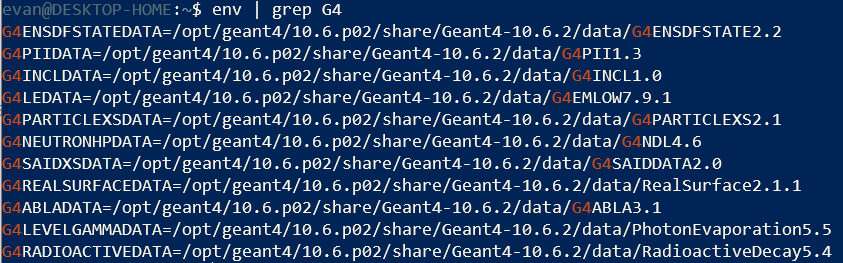
정상적으로 설치가 완료되고 geant.sh 파일이 제대로 실행되었다면, G4...와 같은 형태의 환경변수가 크로스섹션 데이터를 담은 경로를 가리키고 있어야 합니다.
다음 명령어를 통해 제대로 그 경로가 출력되는지 확인할 수 있습니다.
env | grep G4
예제 실행해보기
예제코드 복사해오기
예제코드는 소스 코드를 압축해제한 디렉토리 안에 examples이라는 디렉토리에 있습니다.
우리의 경우에는 /opt/geant4/10.6.p02/geant4.10.06.p02/examples이 되겠군요.
테스트를 위해 basic/B1 이라는 예제를 복사해오고, 복사해온 디렉토리 안으로 들어가봅시다.
cp -r /opt/geant4/10.6.p02/geant4.10.06.p02/examples/basic/B1 .
cd B1
예제코드 실행하기 (터미널 상에서 실행)
예제 코드 B1에는 다음과 같은 파일 및 디렉토리들이 있을 것입니다.

이 글에서는 코드를 살펴보지는 않고, 그냥 실행만 하겠습니다.
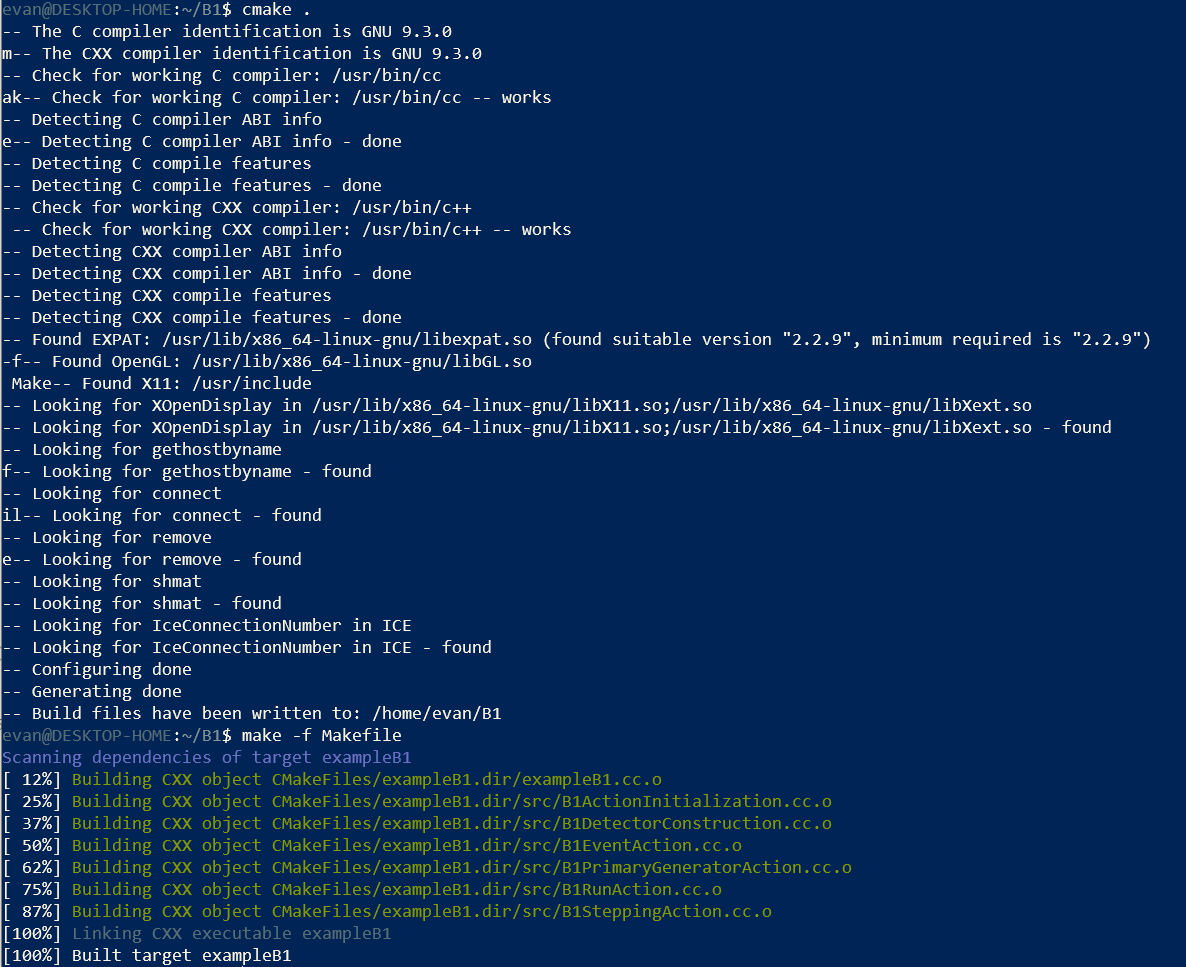
우선 빌드를 하기 위해 다음 명령어를 입력합니다.
cmake .
make -f Makefile
다음 그림과 같이 많은 줄이 출력된 뒤, [100%] Built target exampleB1까지 나오면 성공입니다.
이어서 실행을 해봅니다.
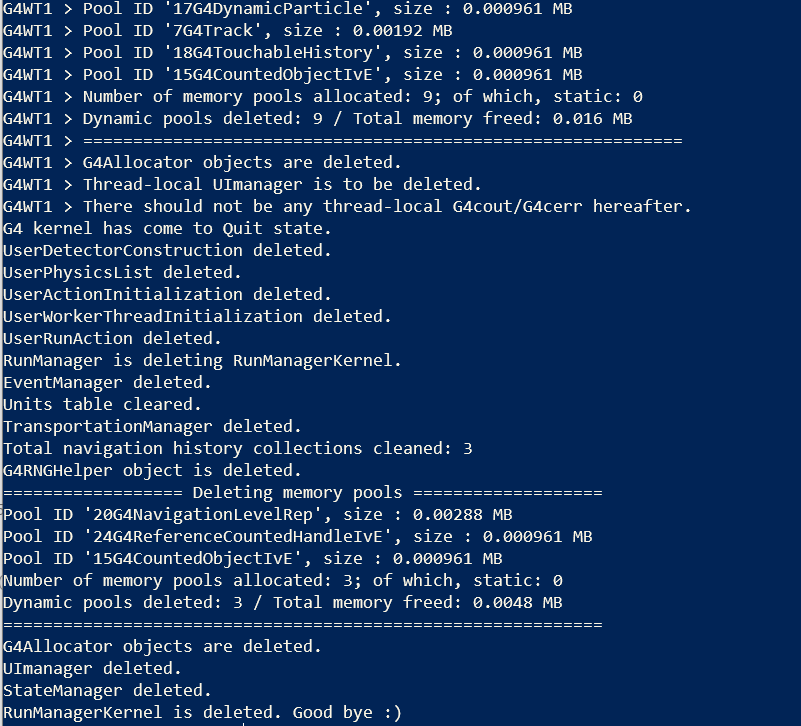
./exampleB1 run1.mac
다음 그림처럼 또 무언가 잔뜩 출력된 뒤, RunManagerKernel is deleted. Good bye :)가 출력되었다면 잘 실행된 것입니다.
예제코드 실행하기 (GUI 띄우기)
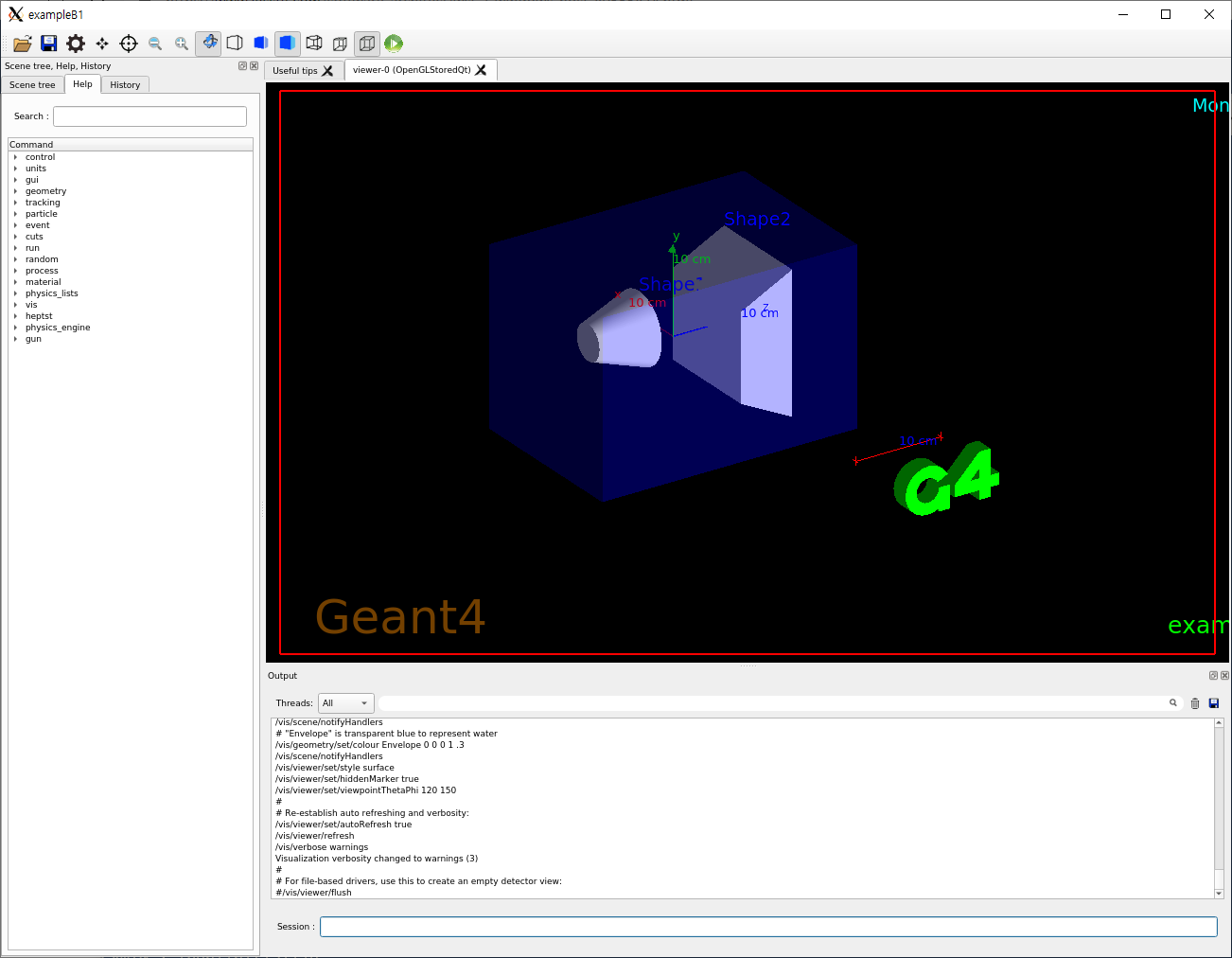
Geant4 설치 시 Qt5와 OpenGL 설치도 함께 진행했으므로, 여러분의 우분투에 X window 관련 설정이 잘 되어있다면 다음 명령어로 GUI창도 띄워볼 수 있습니다.
./exampleB1
잘 실행되었다면 다음과 같은 창이 나타날 것입니다.
여기까지 되셨다면 설치와 테스트까지 성공적으로 하신 것입니다! 고생하셨습니다.
Reference
- Geant4 Homepage
- Geant4 Toolkit 소스 코드
- GNU Compiler Collection(GCC)
- CMake
- Expat
- Qt5
- OpenGL