Geant4-11.4.0 설치 가이드 – Windows 11
설치 상세: Windows 11, Geant4-11.4.0, Qt6 연동
2024년 12월 5일, Geant4 11.4 버전이 출시되었습니다.
설치에 있어 큰 차이는, Qt 연동 시 Qt6가 기본값이 되었다는 점을 꼽을 수 있겠습니다. 이제 구버전인 Qt5를 쓰려면 GEANT4_USE_QT_QT5 인자를 조정해야 합니다.
Geant4 공식 가이드에서는 Windows 11 with Visual Studio 2022, 64bit 조건에서 테스트를 하였다고 합니다. 다만, Visual Studio 최신 버전인 2026이 출시되었기에, 이 글에서는 VS 2026 버전으로 설명을 진행하겠습니다. 2022를 쓰고자 하는 사용자분들은 해당 부분만 바꾸고 똑같이 진행하시면 됩니다.
Multi-threading을 제가 제목에 명시하지는 않았습니다만, 켜진 상태로 설치합니다. (기본 값이 MT 켜짐 입니다)
Windows 10에서도 설치가 될 것 같습니다만, 제가 직접 테스트해보진 않았습니다.
설치 정보 요약
설치 환경
-
운영체제: Windows 11 Pro 25H2 (빌드 26200.7171)
-
인터넷 사용 가능
설치 조건
-
Geant4 11.4 버전
-
UI 및 가시화 기능 활용을 위해, Qt6 라이브러리 별도 설치하여 연동
-
Cross-section data 자동 다운로드(별도 준비 X)
설치 경로
- Geant4:
C:\Program Files (x86)\Geant4(설치경로 기본값)
Pre-requisite 소개
최신 Geant4 버전을 설치하기 위한 pre-requisite은 공식홈페이지의 설치 가이드에서 확인할 수 있습니다.
Windows 부분을 요약하면 다음과 같습니다.
-
(필수) Geant4 소스코드
-
(필수) C++17 standard 컴파일러 - MSVC2022 이상
-
(필수) CMake 3.16 이상
-
(선택) UI 및 가시화를 위한 Qt6
-
Qt6 헤더/라이브러리
-
OpenGL 혹은 MesaGL 헤더/라이브러리
-
MSVC 설치
MSVC란 Microsoft사에서 제공하는 Microsoft Visual C++이라는 C++ 컴파일러를 비롯한 개발도구입니다.
다운로드
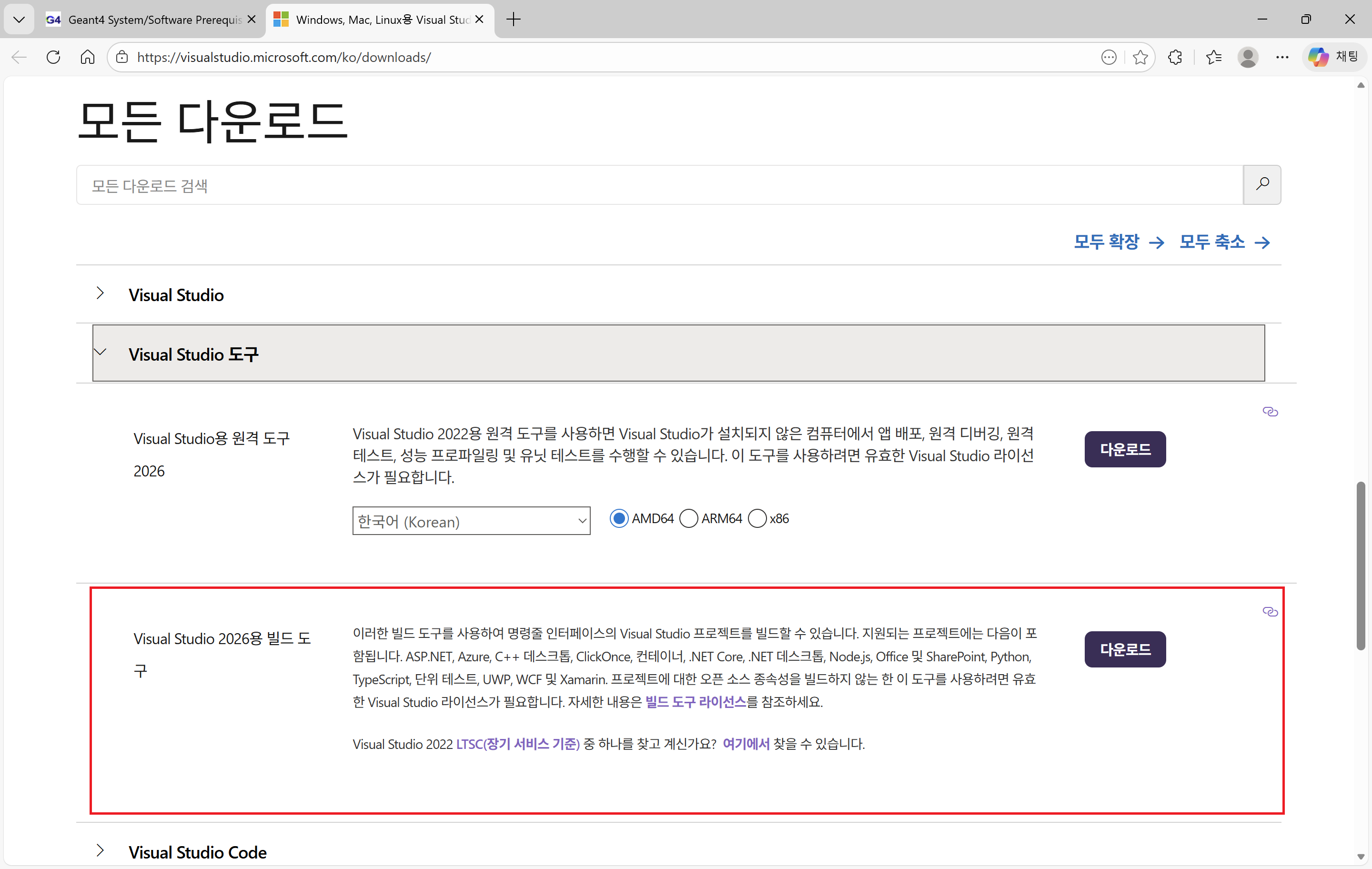
현재 시점에서 최신 버전에 해당하는, Visual Studio 2026용 빌드 도구를 다운로드 받겠습니다. Microsoft에서 제공하는 Visual Studio 2026용 빌드 도구는 이 링크에서 무료로 받을 수 있습니다.
스크롤을 쭉 내려서 Visual Studio 도구 하위에 있는 Visual Studio 2026용 빌드 도구의 다운로드 링크를 누르면 됩니다.
설치
다운받은 파일(vs_BuildTools.exe)을 실행합니다.
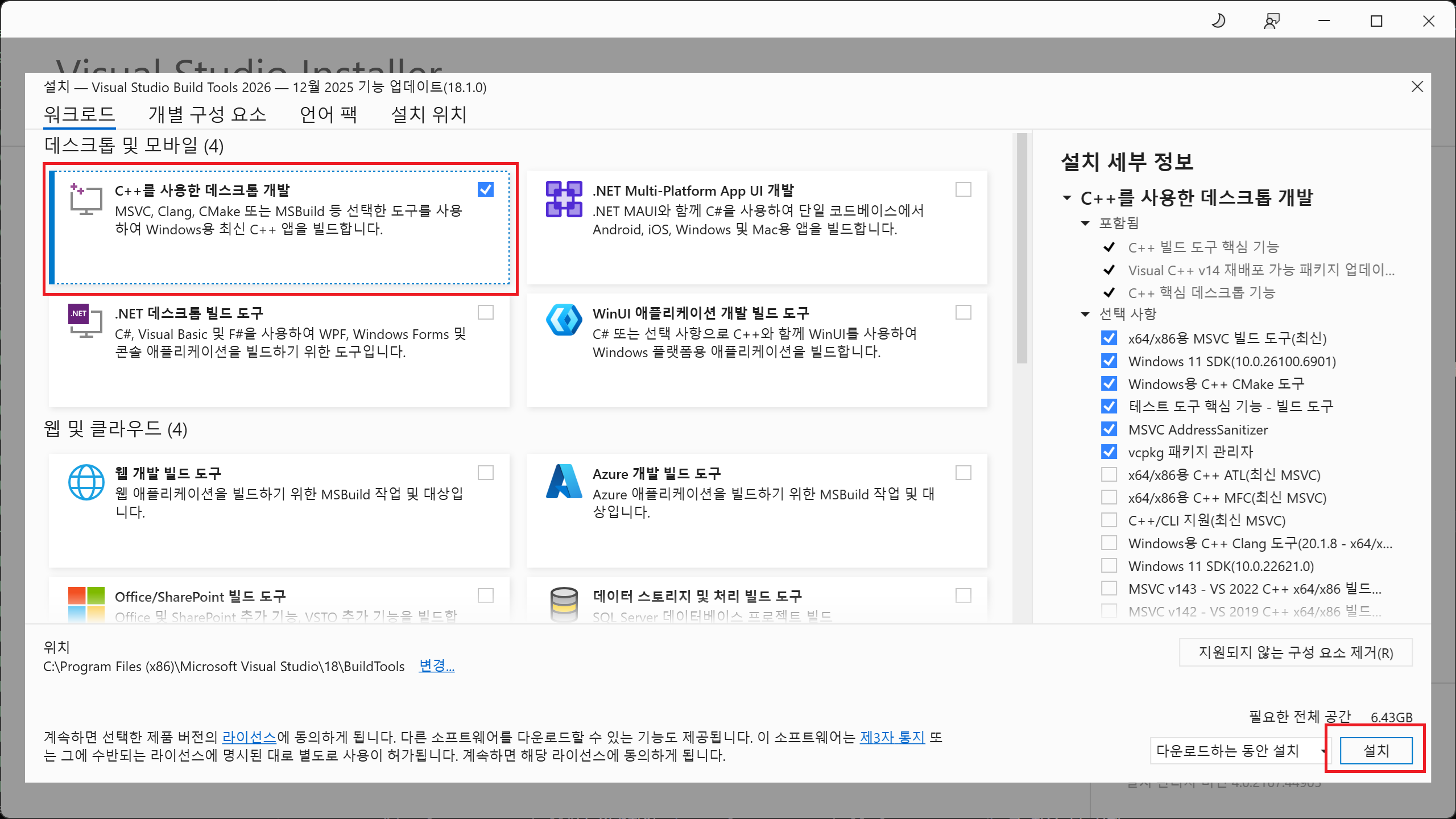
다운로드를 마치고 설치 준비가 다 되면, 다음 그림과 같은 창이 뜰 것입니다. 이 중 C++를 사용한 데스크톱 개발을 클릭합니다. 오른쪽 설치 세부 정보에서, 자동으로 선택사항 중 일부가 선택될 것입니다. 선택을 완료하셨다면 Install 버튼을 눌러 설치를 진행하시면 됩니다.
(혹시라도 Windows용 C++ CMake 도구가 선택이 안되어있다면, 꼭 선택해주시기 바랍니다.)
실행
설치가 완료되었다면, 잘 실행되는지 테스트를 해보아야 합니다.
-
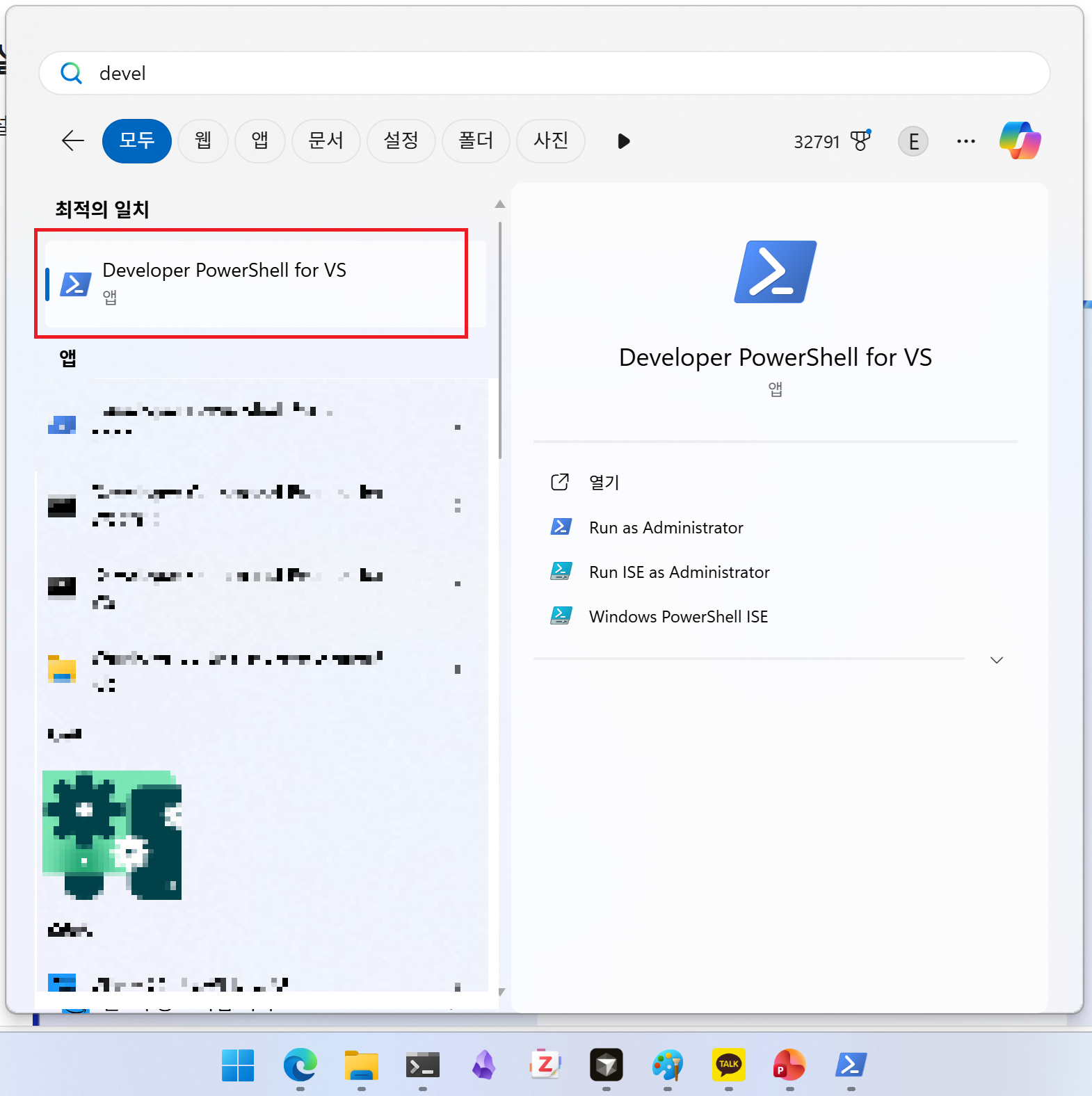
WIN+S 를 눌러 검색을 띄움
-
"developer powershell"을 입력하여 Developer PowerShell for VS를 찾은 뒤 실행
-
cl명령어와cmake명령어를 각각 입력하여, 다음 그림과 같이 각각의 사용법(usage)이 뜨는지 확인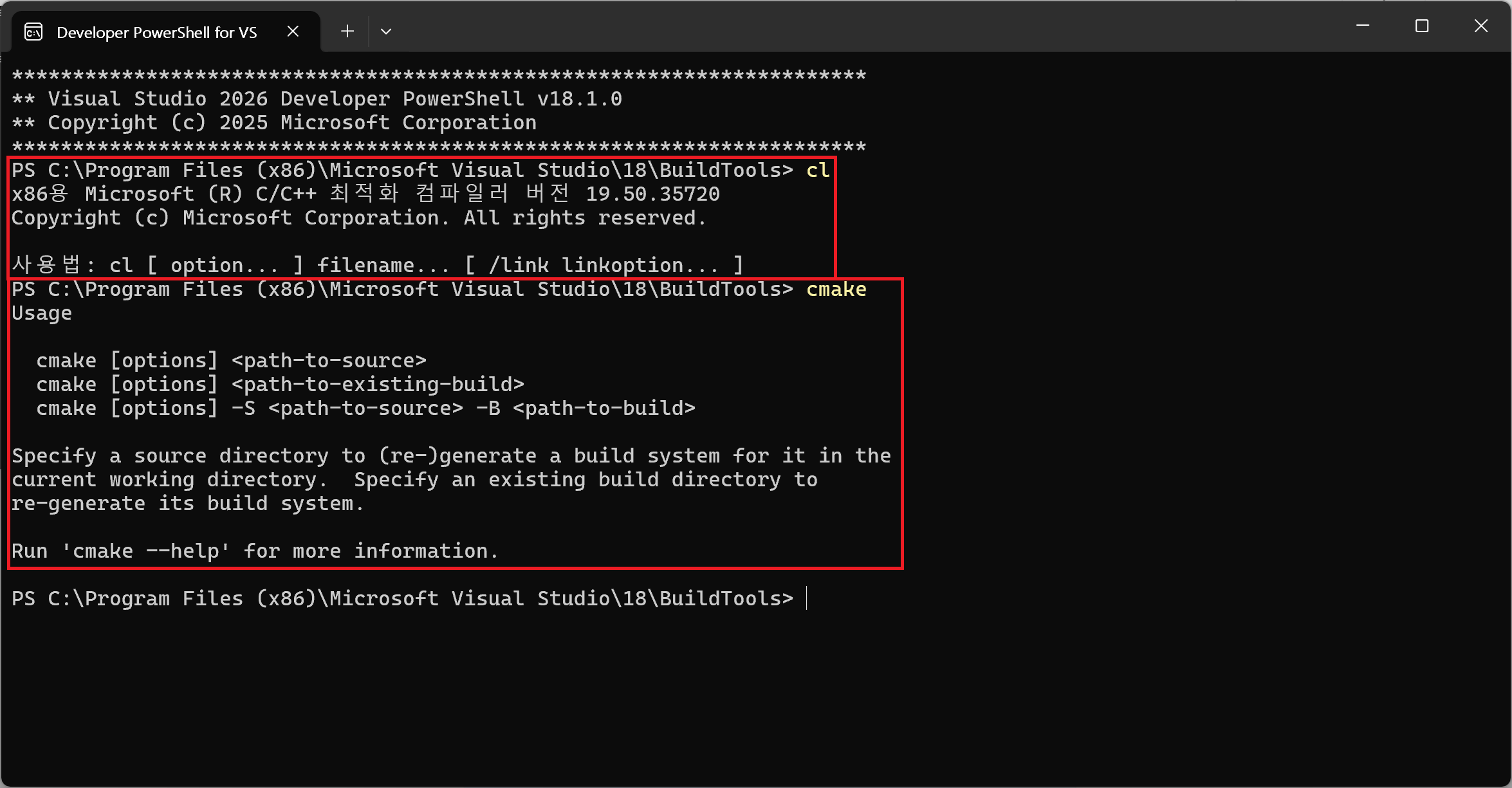
Qt6 라이브러리 설치
Qt는 Geant4에서 GUI를 띄우기 위해 필요한 라이브러리입니다. Qt는 라이센스 이슈 때문에, 설치하려면 Qt 계정 회원가입 및 로그인이 필요합니다.
Qt는 무료로 이용하고자 할 경우, (L)GPL 라이센스 규약을 따를 것을 요구하니, 라이센스에 관한 정보가 필요하신 분은 참고하시기 바랍니다.
다운로드
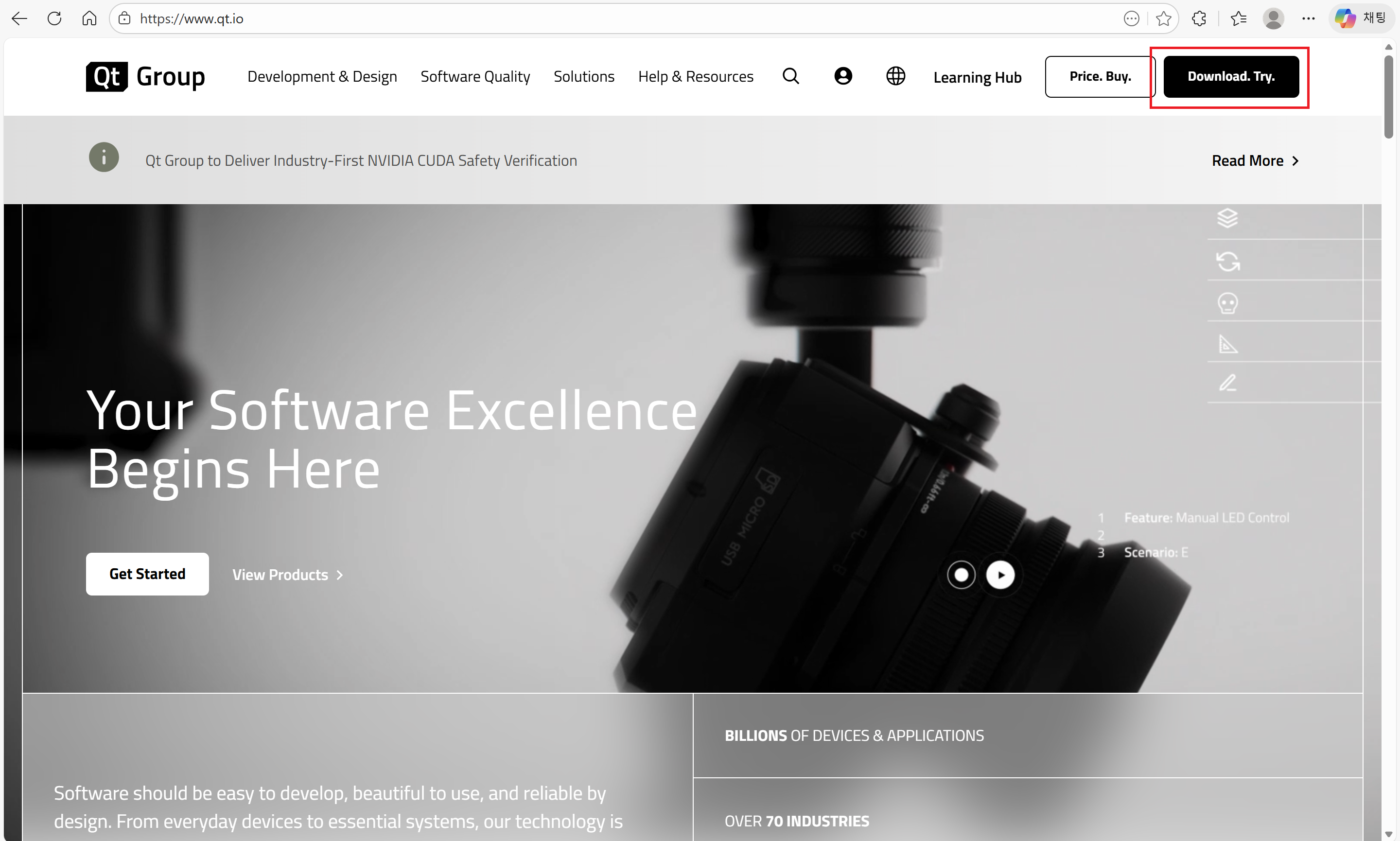
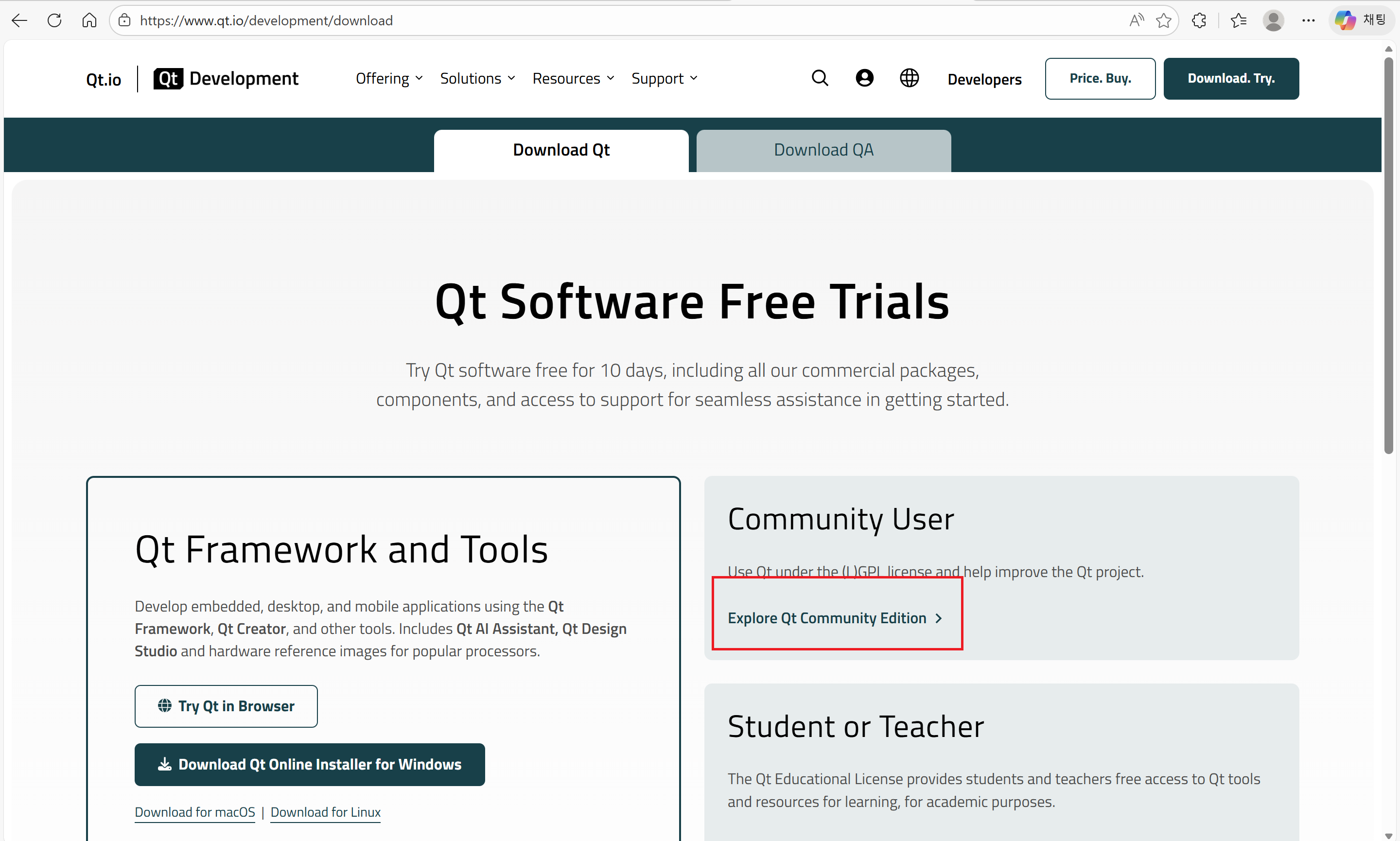
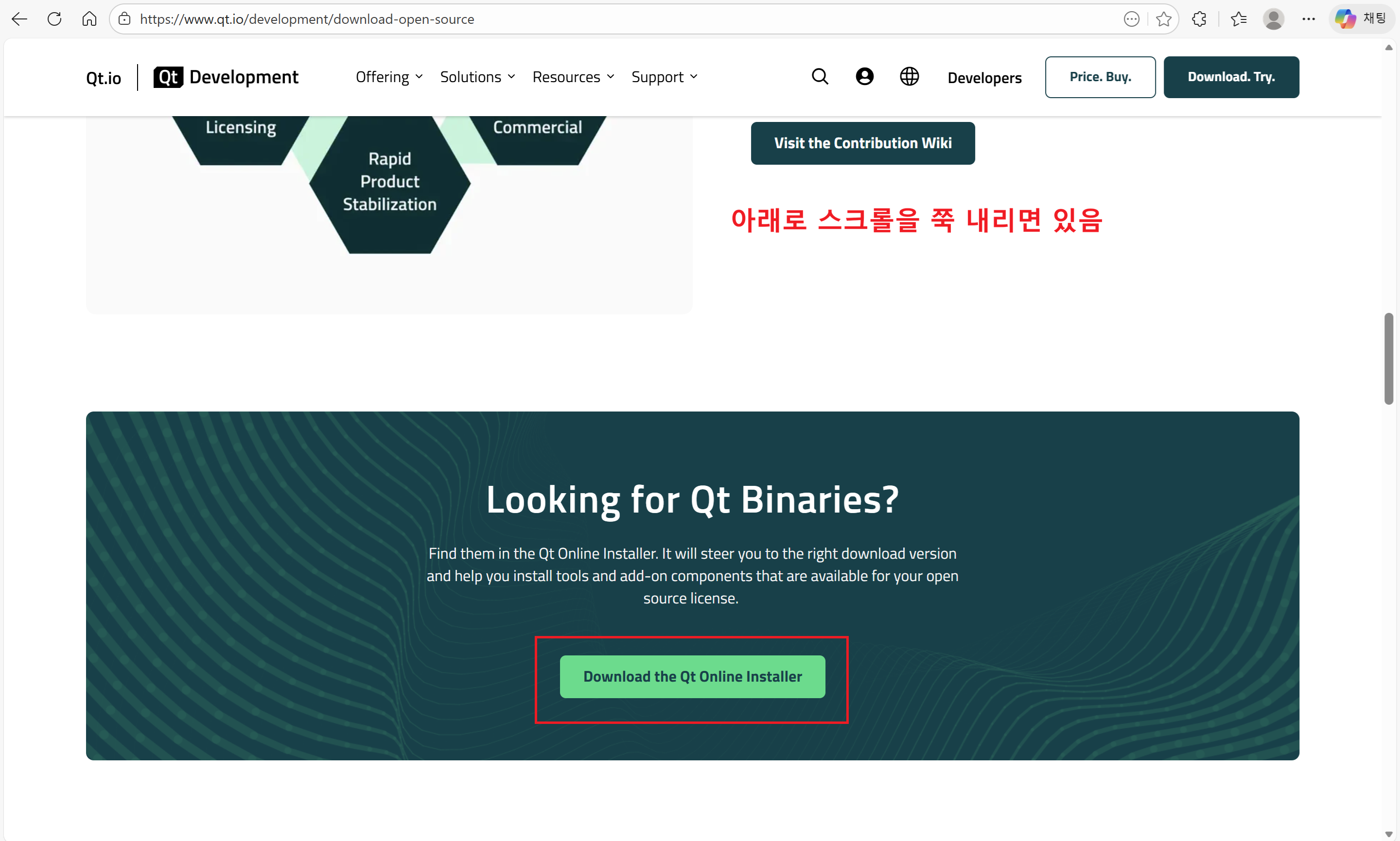
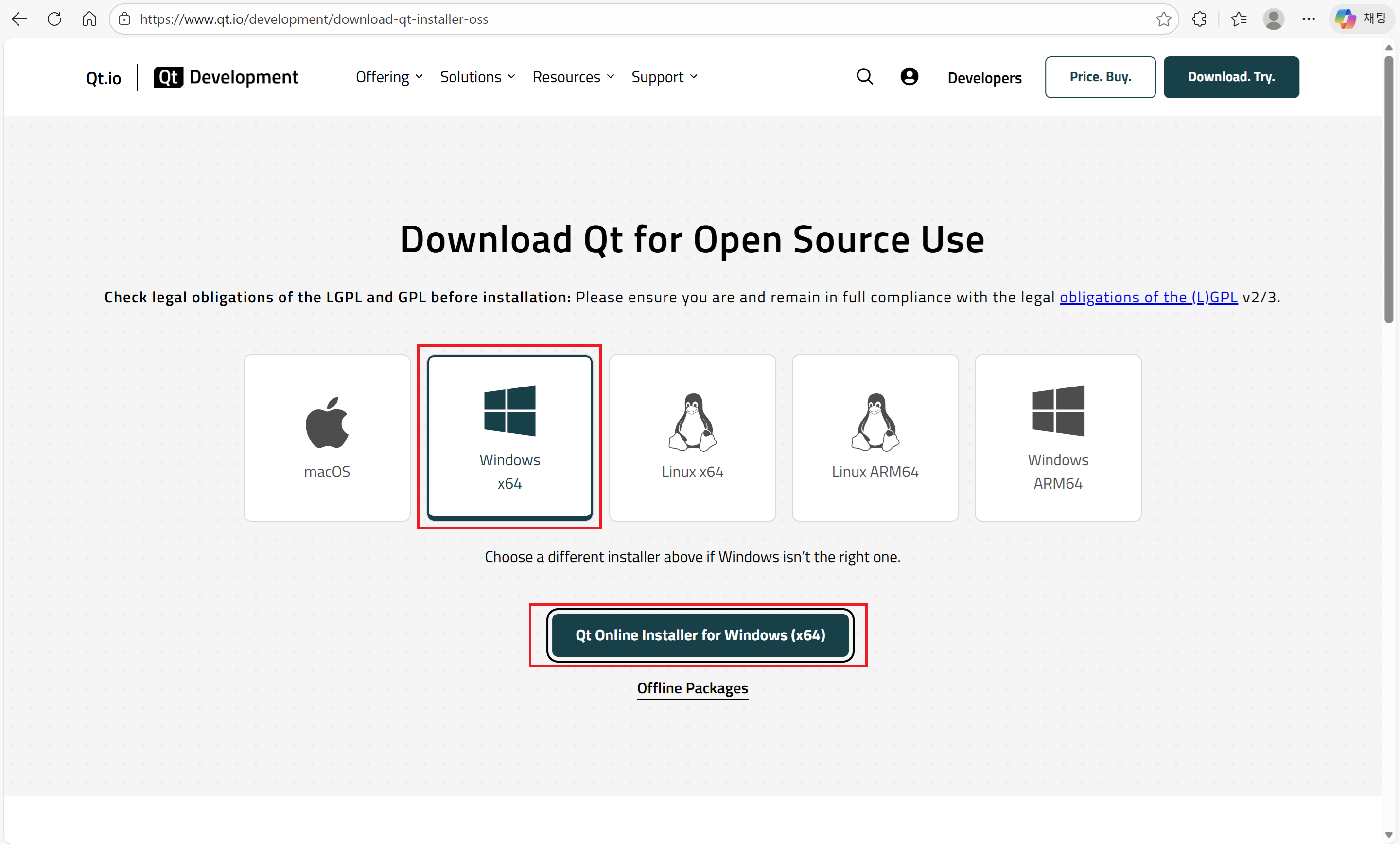
일단 이 링크에서 Qt online installer를 다운받을 수 있습니다. 처음 들어오시면 헤매실까봐 눌러야하는 링크 순서를 보여드리니, 아래 그림을 참고해서 진행하시면 됩니다.
설치
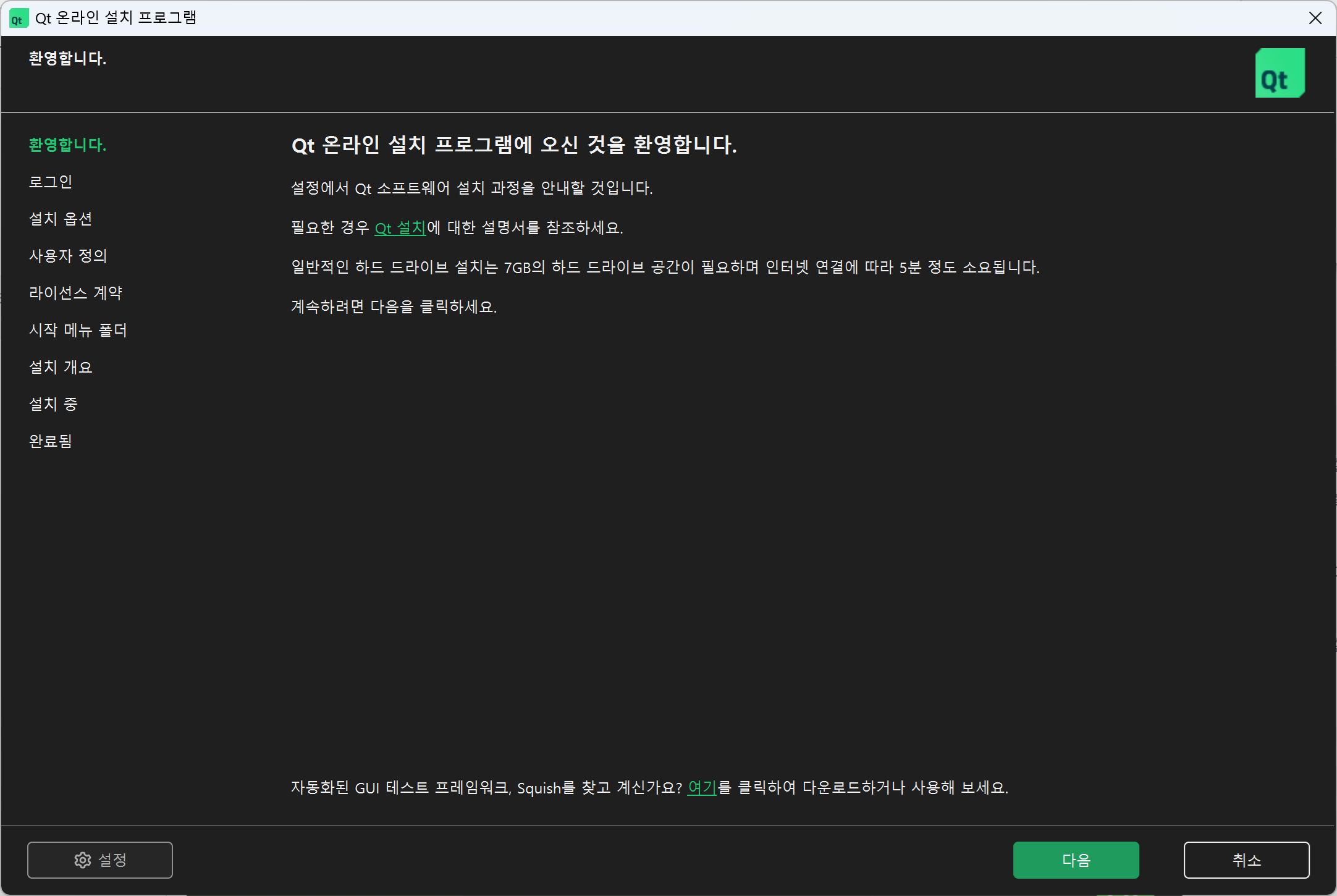
설치파일을 다운받은 뒤 실행해봅니다. 다음을 눌러 넘어갑니다.
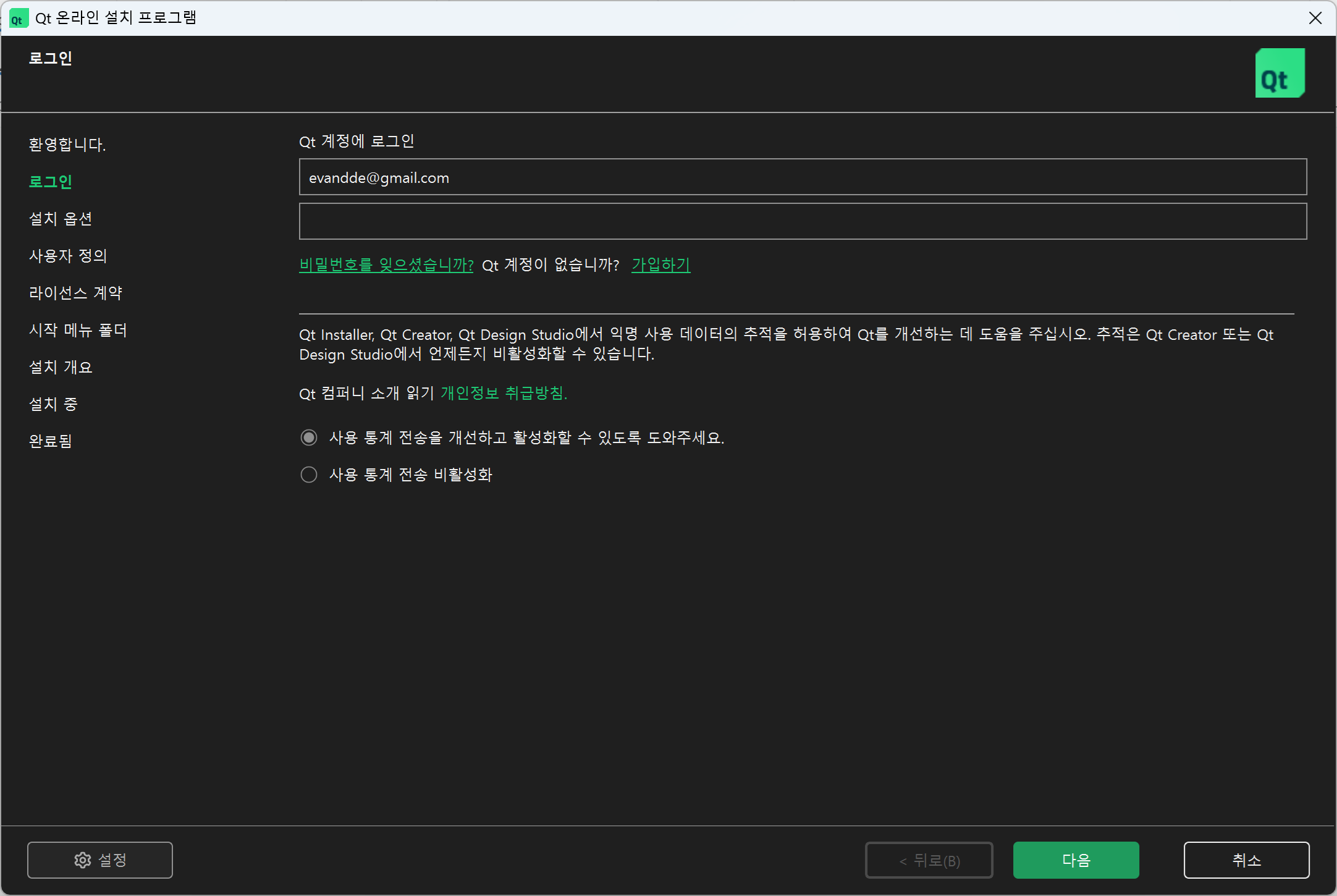
다음과 같이 계정을 입력하라는 창이 뜹니다. 이미 가입하셨다면 Qt 계정을 입력하여 로그인하시고, 계정이 없으시다면 가입하기를 눌러 계정을 생성한 뒤 입력하시면 됩니다. 가입 시 이메일 인증절차가 필요합니다.
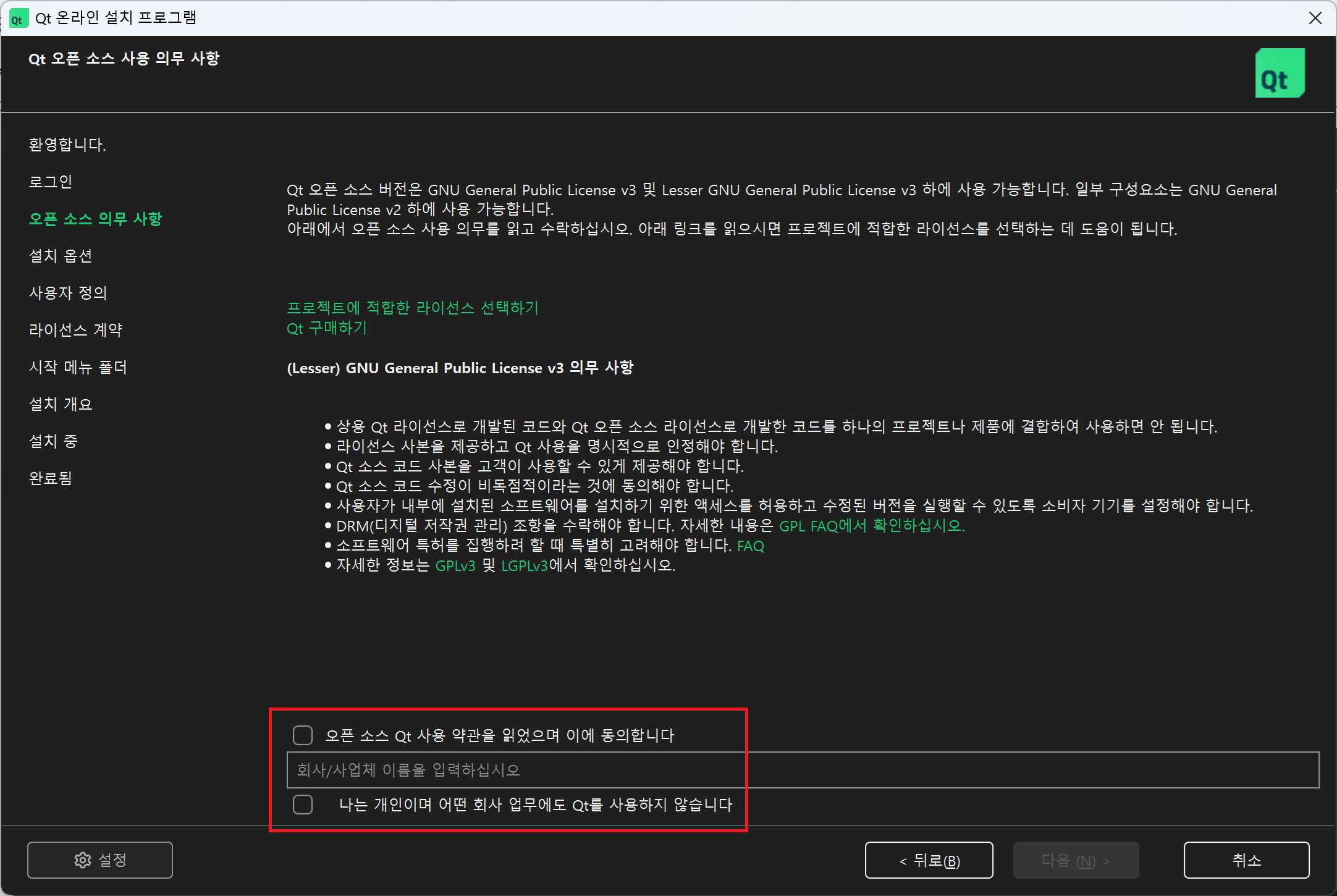
이어서 라이센스 동의 관련 내용이 뜹니다. 첫 번째 체크박스는 라이센스에 동의하겠다는 것이니 체크를 반드시 하셔야 합니다. 두 번째 네모상자 및 체크박스는 사용자가 기관인지 개인인지를 확인하는 란입니다. 기관이시면 기관명을 적고, 개인이시면 체크박스에 체크를 하면 됩니다.
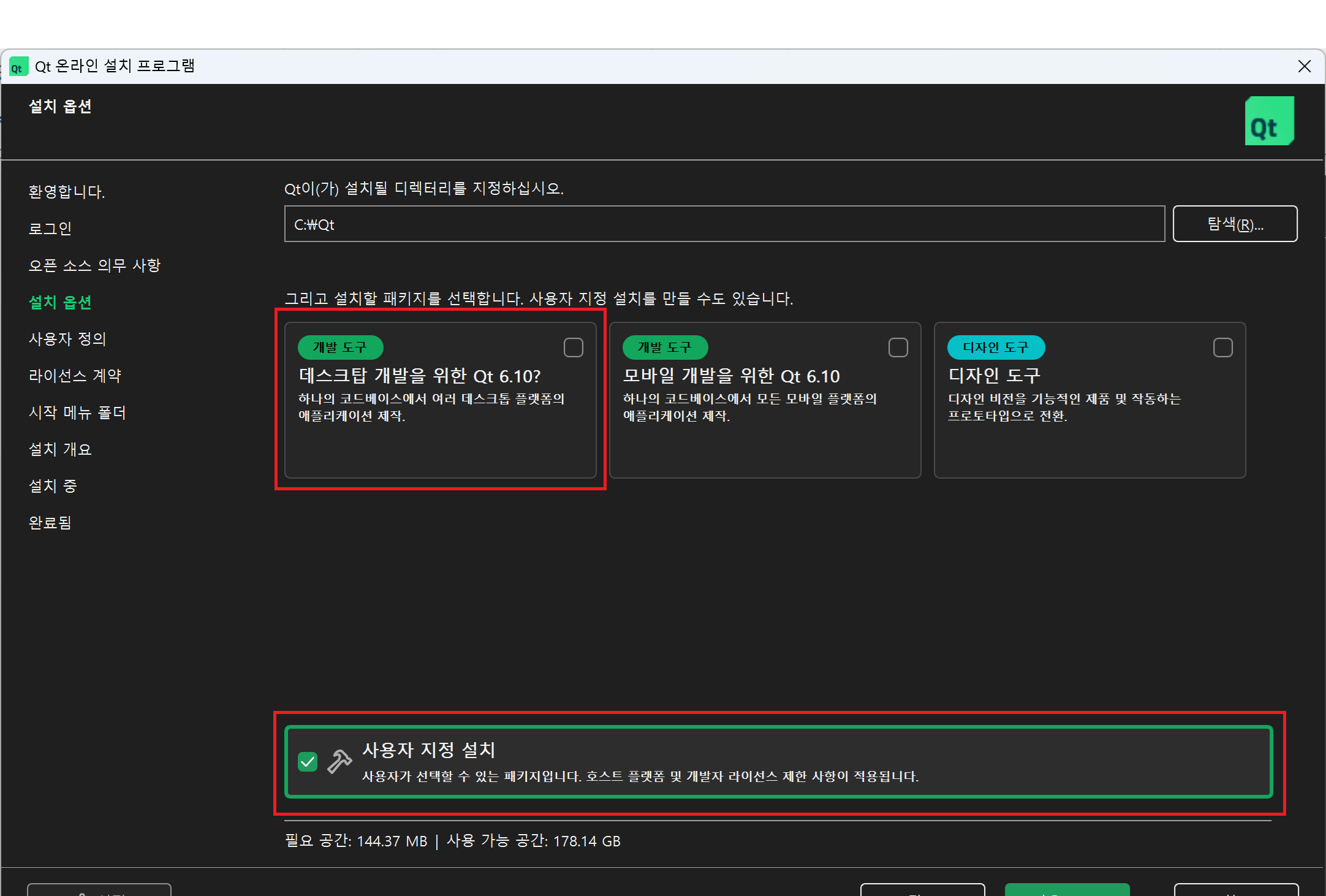
다음으로 설치옵션 선택이 나옵니다.
일단, 이 글에서 설치 경로는 기본경로인 C:\Qt로 가겠습니다.
그리고 설치할 패키지 중에는, 위의 패키지 항목 체크를 전부 해제합니다. 이러면, 아래쪽의 사용자 지정 설치가 체크될 것입니다.
이렇게 하는 것은, 필요한 항목만을 최소설치하기 위함입니다.
설치할 항목을 고르는 부분이 나옵니다. 여기가 중요합니다.
Qt > Qt 6.10.1 > MSVC 2022 64-bit만 선택합니다.
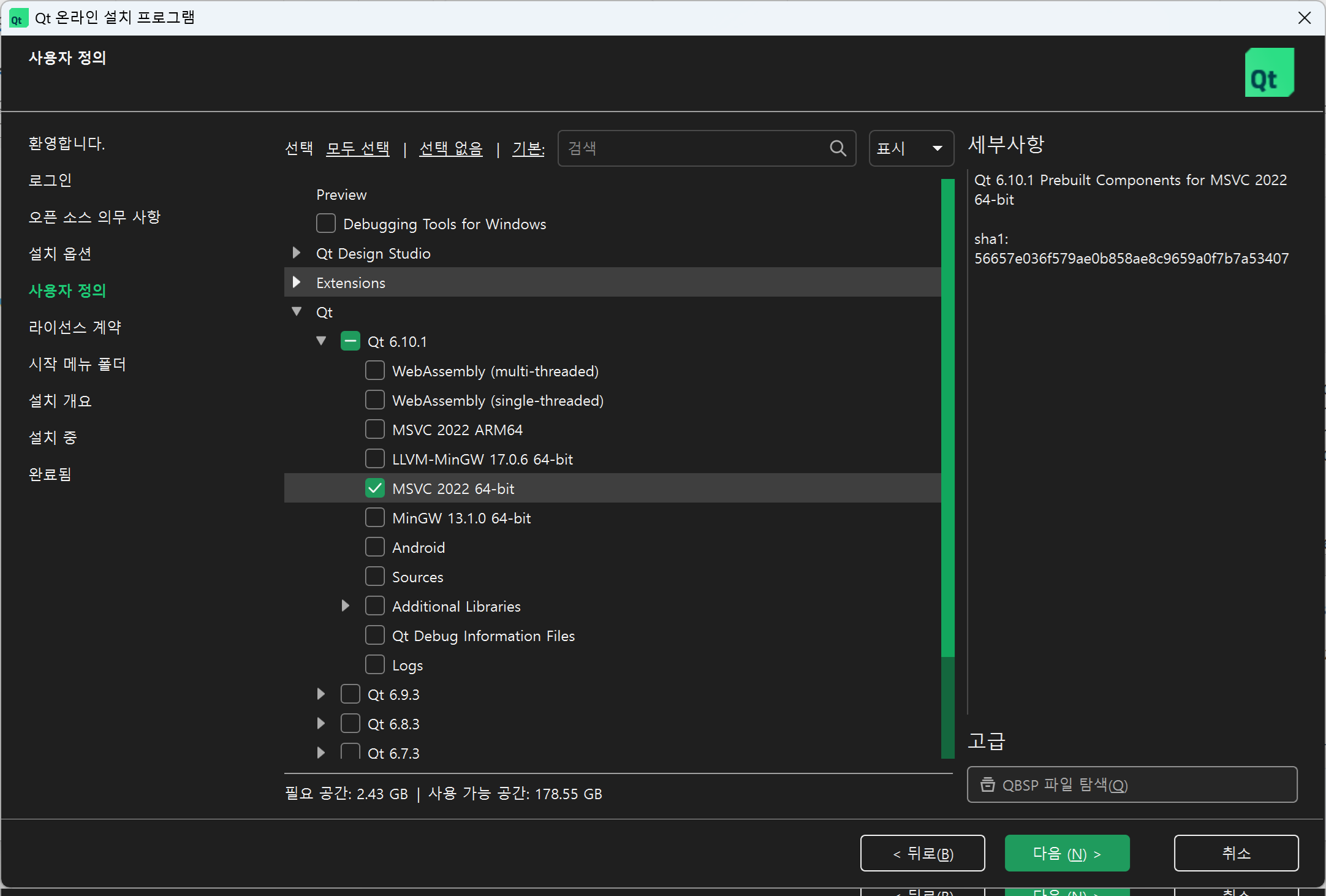
이제 다음을 누르다 보면, 설치 개요가 뜰 것입니다. 아래와 같이 뜨면 됩니다.
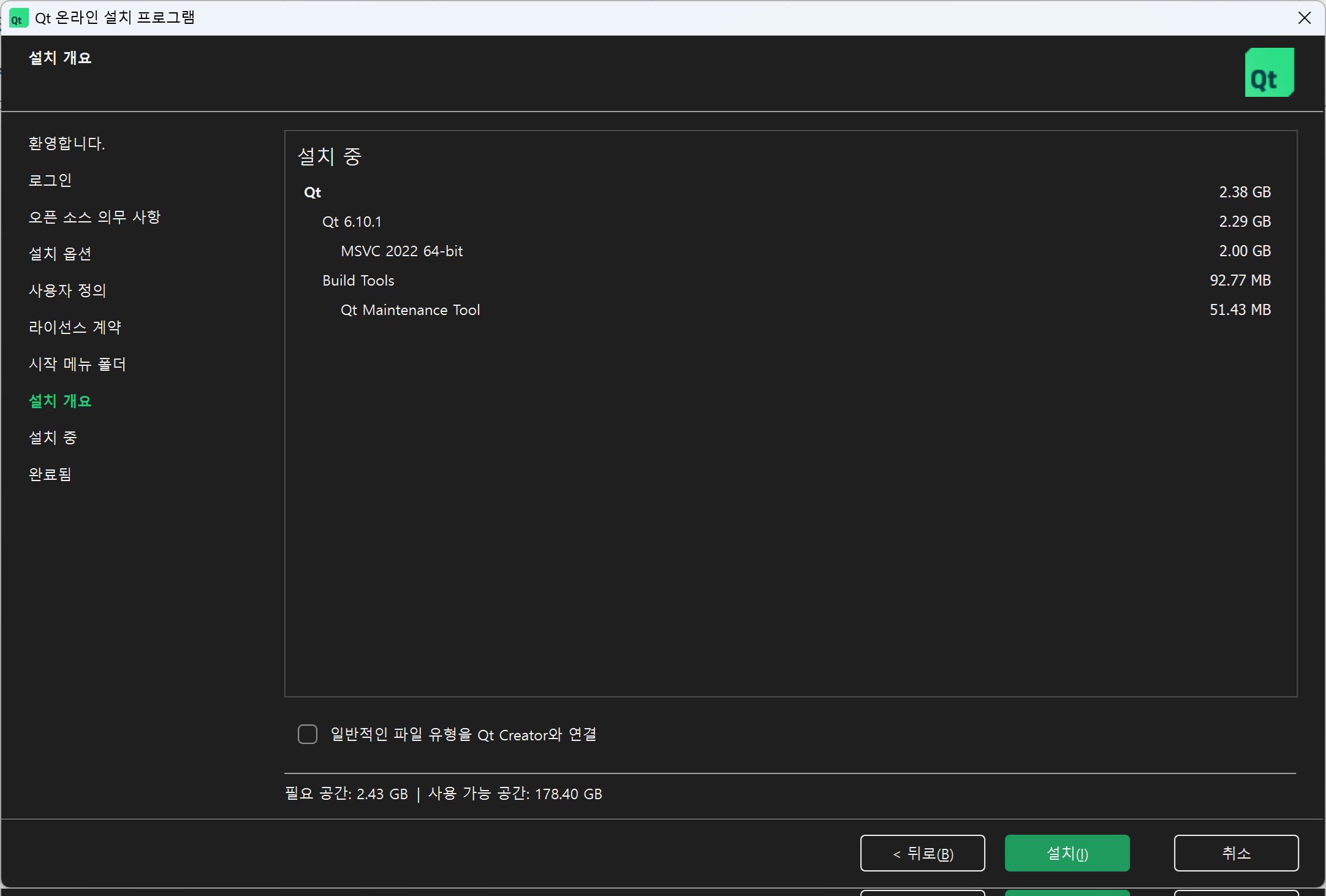
이제 설치가 완료될 때까지 기다리시면 됩니다.
환경변수 설정
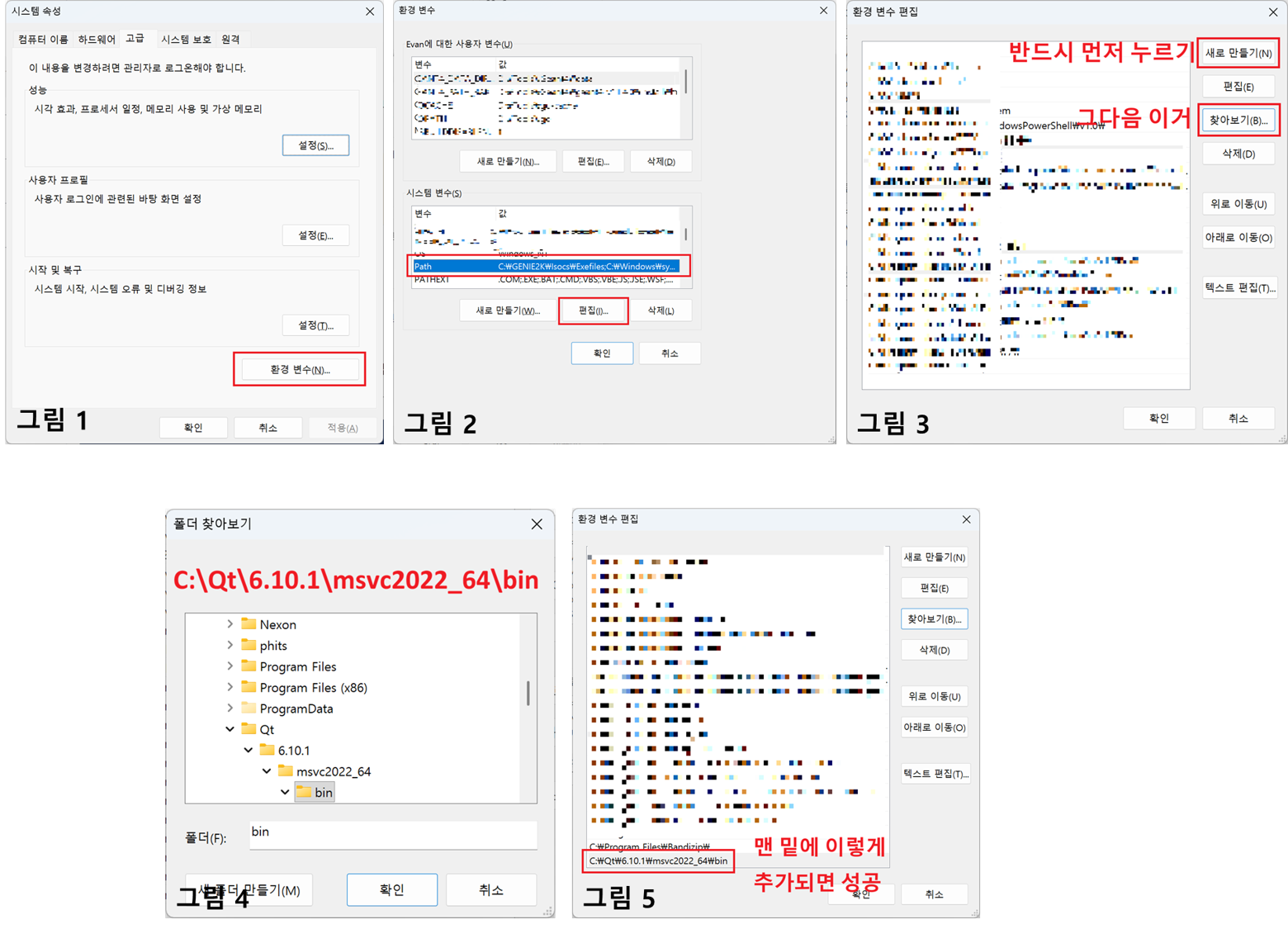
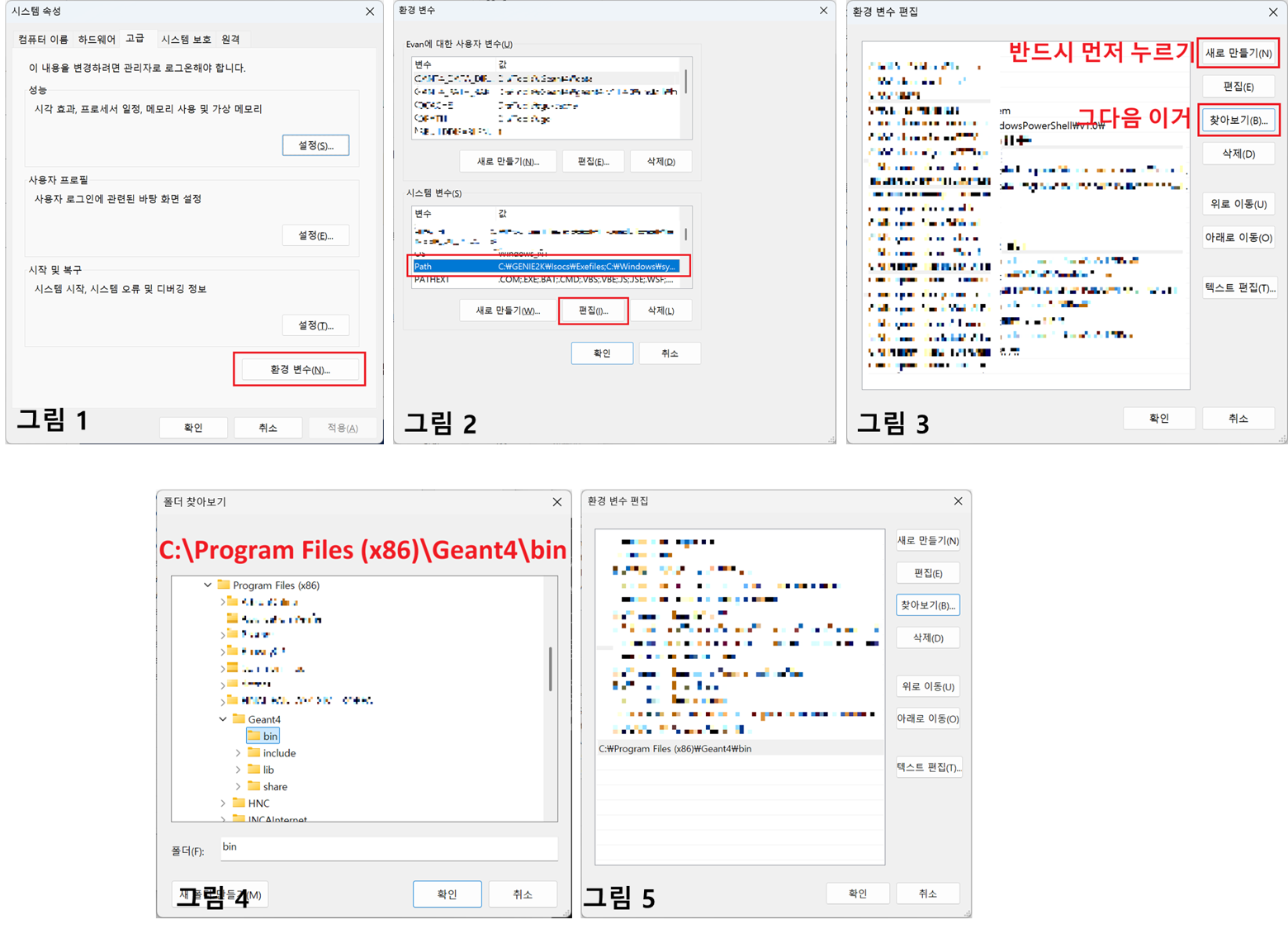
설치가 끝났다면 환경변수를 설정하는 과정이 필요합니다. Path 환경변수에 Qt가 설치된 경로의 bin 폴더를 추가해주어야 합니다.
기본경로인 C:\Qt가 아닌 다른 곳에 설치하셨다면, 맞추어 경로를 바꿔서 입력하셔야 합니다.
-
WIN+S 를 눌러 검색을 띄움
-
시스템 환경 변수 편집을 검색하여 실행 -
(그림 1)
환경 변수버튼 누르기 -
(그림 2) 아래쪽
시스템 변수목록에서Path를 찾아서 선택하고편집버튼 누르기 -
(그림 3)
새로 만들기버튼을 누르고 -> 그 다음에찾아보기버튼 누르기 -
(그림 4) Qt 설치경로에서 bin 폴더를 선택한 뒤
확인(기본 경로는C:\Qt\6.10.1\msvc2022_64\bin) -
(그림 5) 맨 아래 줄에 잘 추가되었다면, 열려있던 모든 창에서 확인을 누르기
Geant4 설치
이 글에서는 Geant4 기본 설치경로인 C:\Program Files (x86)\Geant4에 Geant4를 설치합니다.
여기에 설치하려면 관리자 권한이 필요합니다.
따라서, Developer Powershell for VS 2026을 반드시 관리자 권한으로 실행하여 아래 작업을 수행합니다.
소스코드 다운로드
Geant4 소스코드는 이 링크의 Source code부분에서 다운받을 수 있습니다. Windows에서 설치를 진행하고 있으므로, Download zip을 받으시면 됩니다.

설치
-
다운받은
geant4-v11.4.0.zip파일의 압축을 풀어줍니다. (어느 폴더에서 작업하든 상관 없습니다) -
압축을 푼 내용물이 있는 폴더에,
build라는 이름의 새 폴더를 만들어줍니다.
-
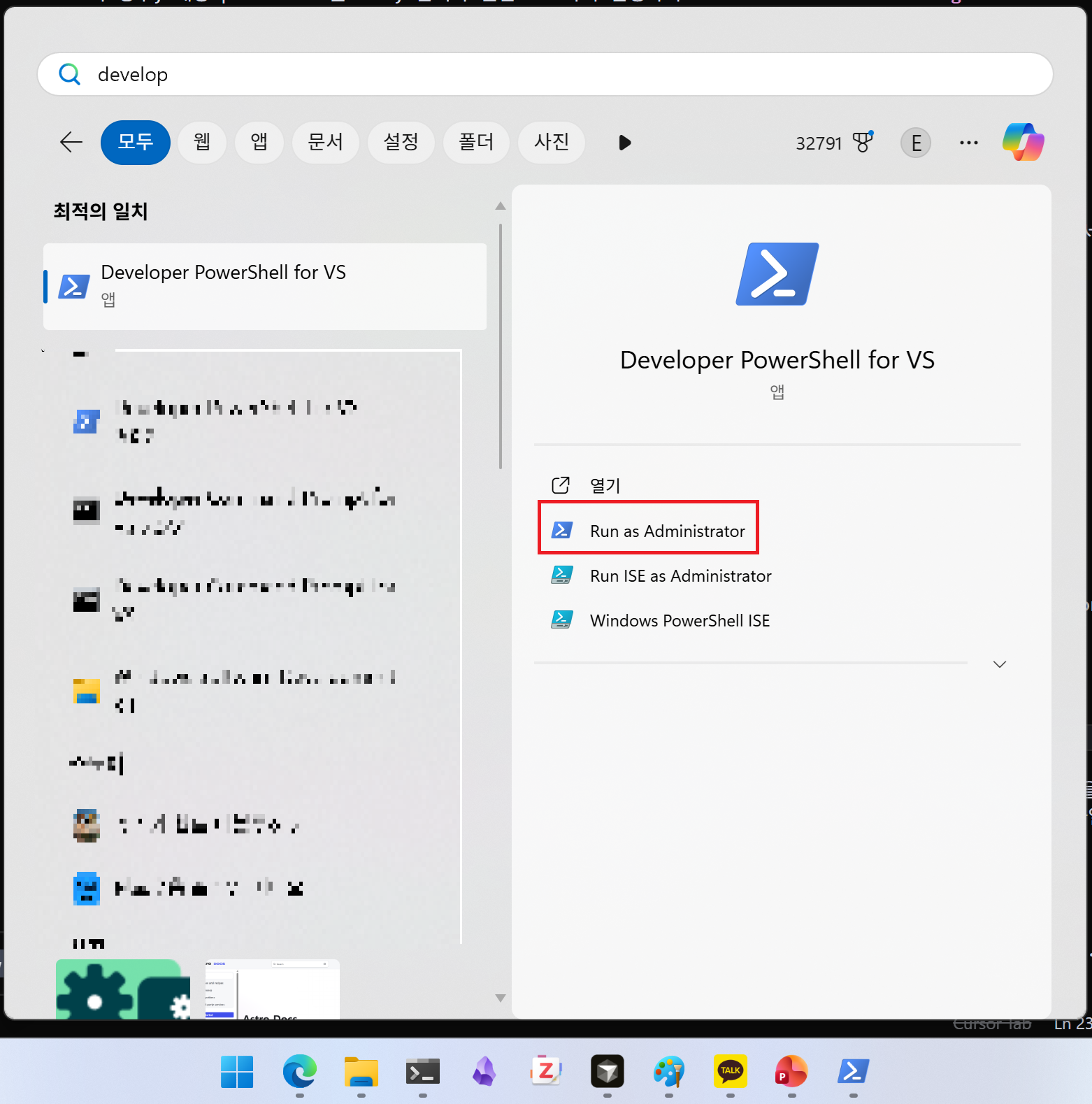
Developer PowerShell for VS를 반드시 관리자 권한(Run as administrator)으로 실행합니다.
- WIN+S 로 검색창을 열고
- "developer powershell"을 입력하여 Developer PowerShell for VS를 찾은 뒤
- 관리자 권한으로 실행을 클릭
-
위 2번에서 만든 build 폴더로 이동합니다.
cd 이동할경로을 입력하면 됩니다.- 예시:
cd C:\Users\Evan\Downloads\geant4-v11.4.0\build
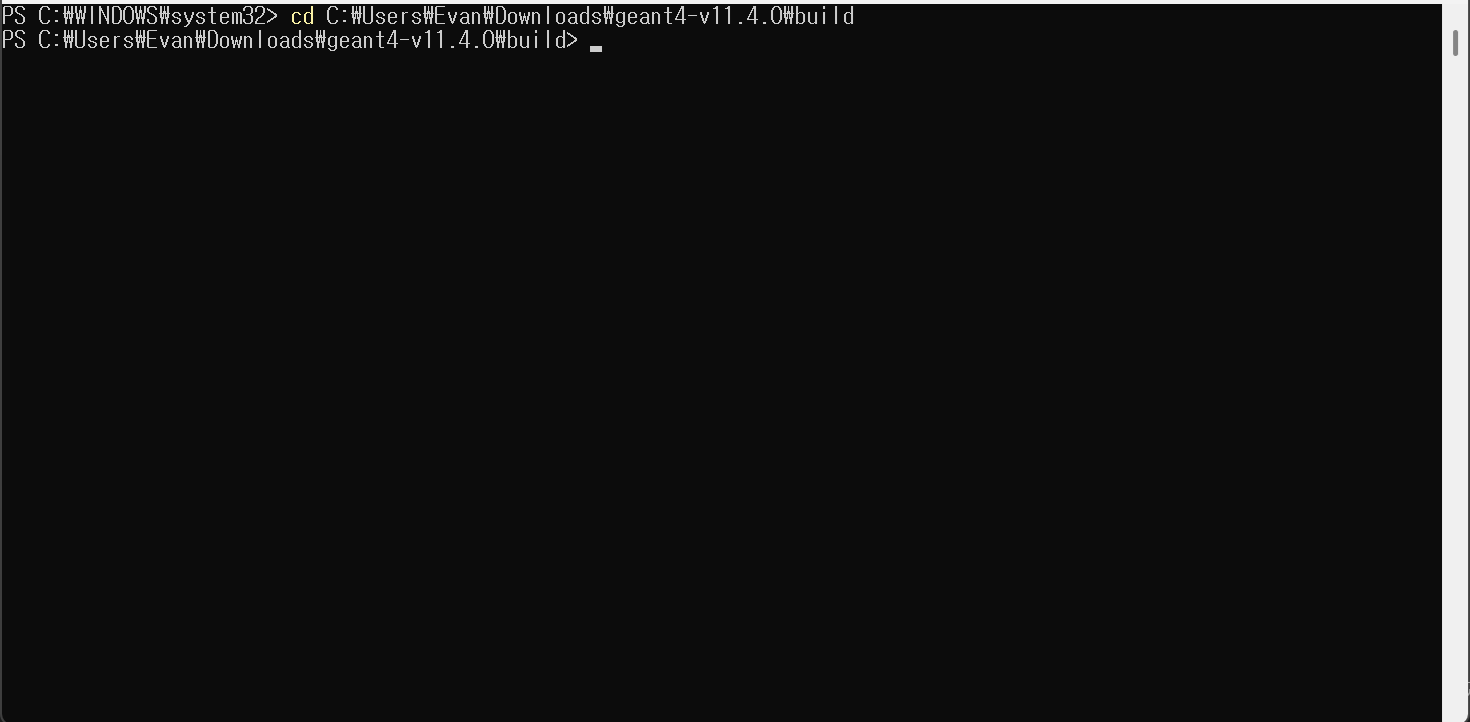
- 예시:
-
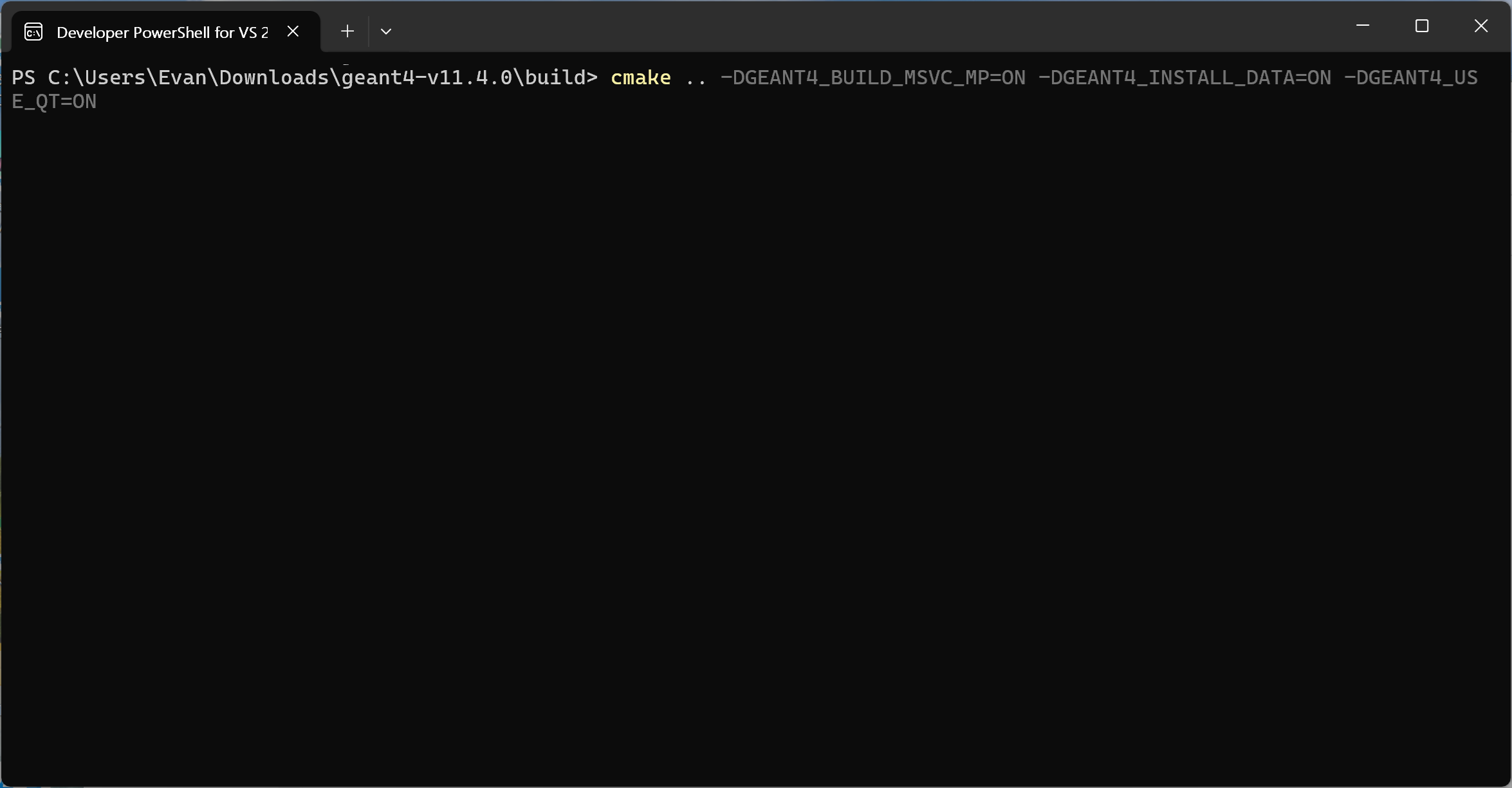
다음 명령어를 입력하여
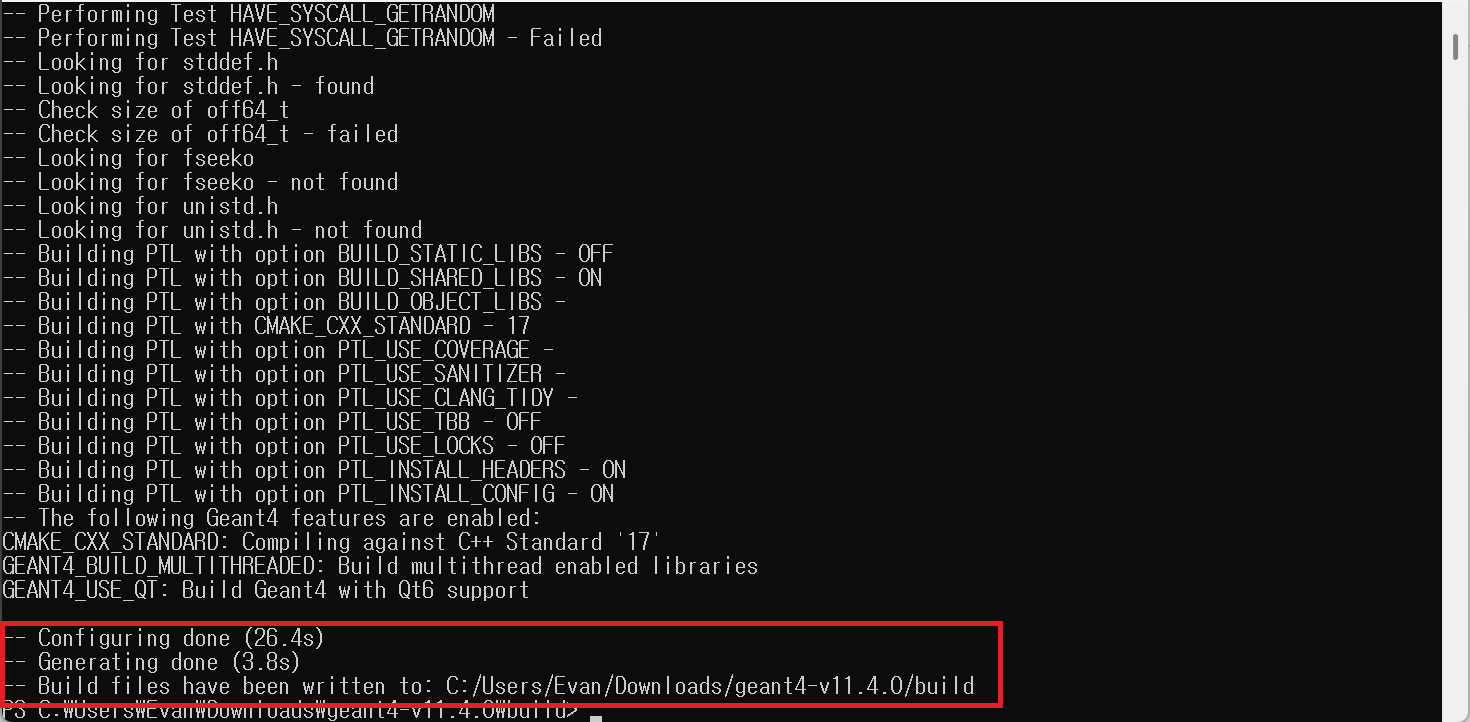
cmake작업을 수행합니다. 오탈자 방지를 위해 복사-붙여넣기를 권장합니다.cmake .. -DGEANT4_BUILD_MSVC_MP=ON -DGEANT4_INSTALL_DATA=ON -DGEANT4_USE_QT=ON이런 저런 문구가 쭉 뜰 것입니다. 최종적으로 Configuring done과 Generating done 문구를 확인하였다면 성공입니다.
참고로, 위에서
-D뒤에 이어지는 항목이 추가옵션에 해당하는 인자이며, 여기서 사용된 옵션의 의미는 다음과 같습니다.- GEANT4_BUILD_MSVC_MP: Windows에서 MSVC 빌드 도구를 통해 설치할 때 Multiprocessing을 통해 설치 속도를 빠르게 할 지에 대한 여부. 기본값은 OFF (이 옵션을 ON으로 하면, 컴퓨터 최대성능을 다 끌어다 써서, 설치 중에 컴퓨터가 버벅일 수 있습니다)
- GEANT4_INSTALL_DATA: Cross-section data를 설치과정에서 다운받을지 여부. 기본값은 OFF
- GEANT4_USE_QT: Geant4에서 Qt6 기반의 GUI를 사용할 수 있도록 설치할 지에 대한 여부. 기본값은 OFF
-
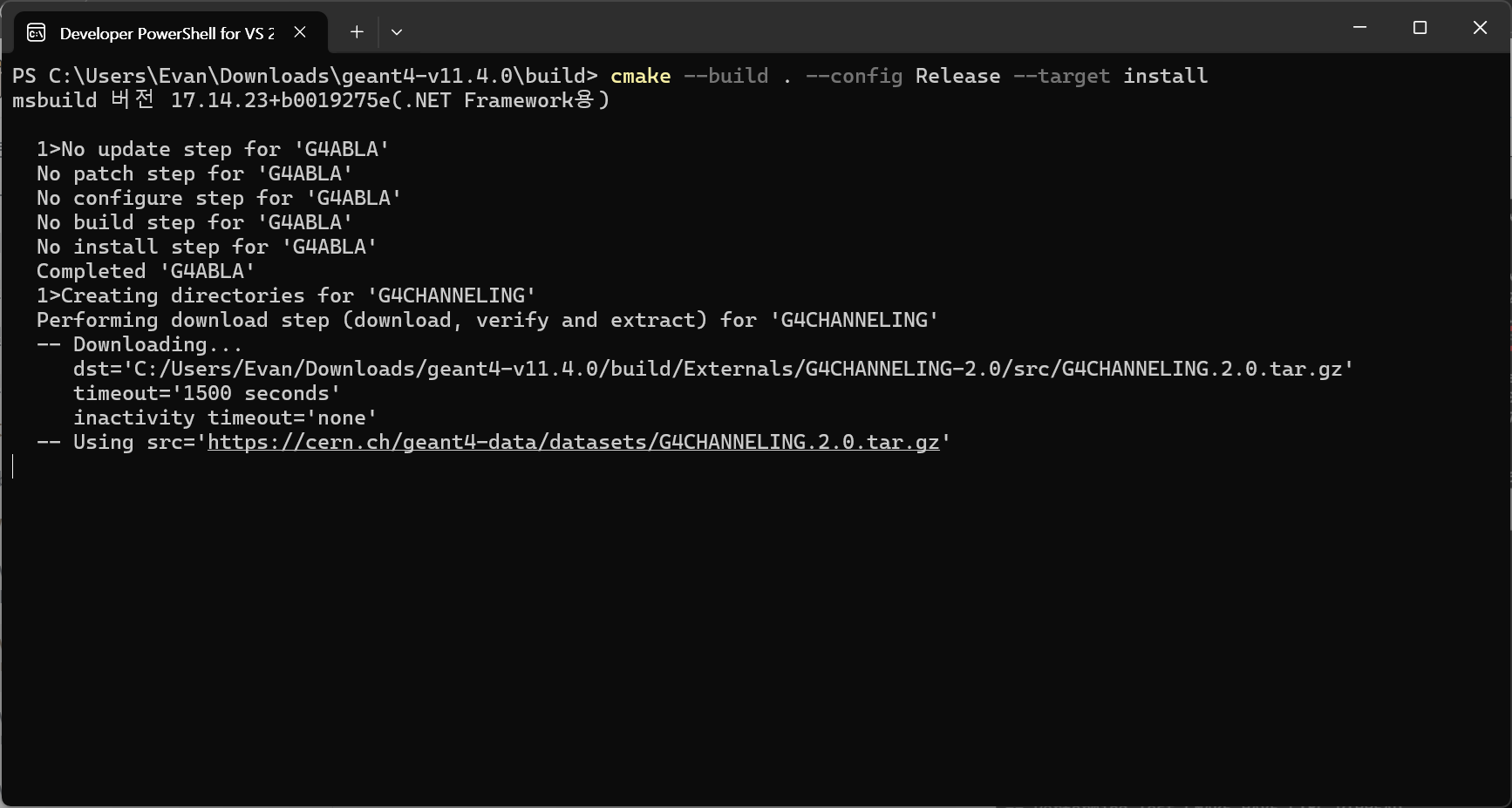
다음 명령어를 입력하여 빌드 및 설치 작업을 수행합니다. 오탈자 방지를 위해 복사-붙여넣기를 권장합니다.
cmake --build . --config Release --target install이 작업은 인터넷 속도, 컴퓨터 사양에 따라 수 분 이상 소요될 수 있습니다.
중간에
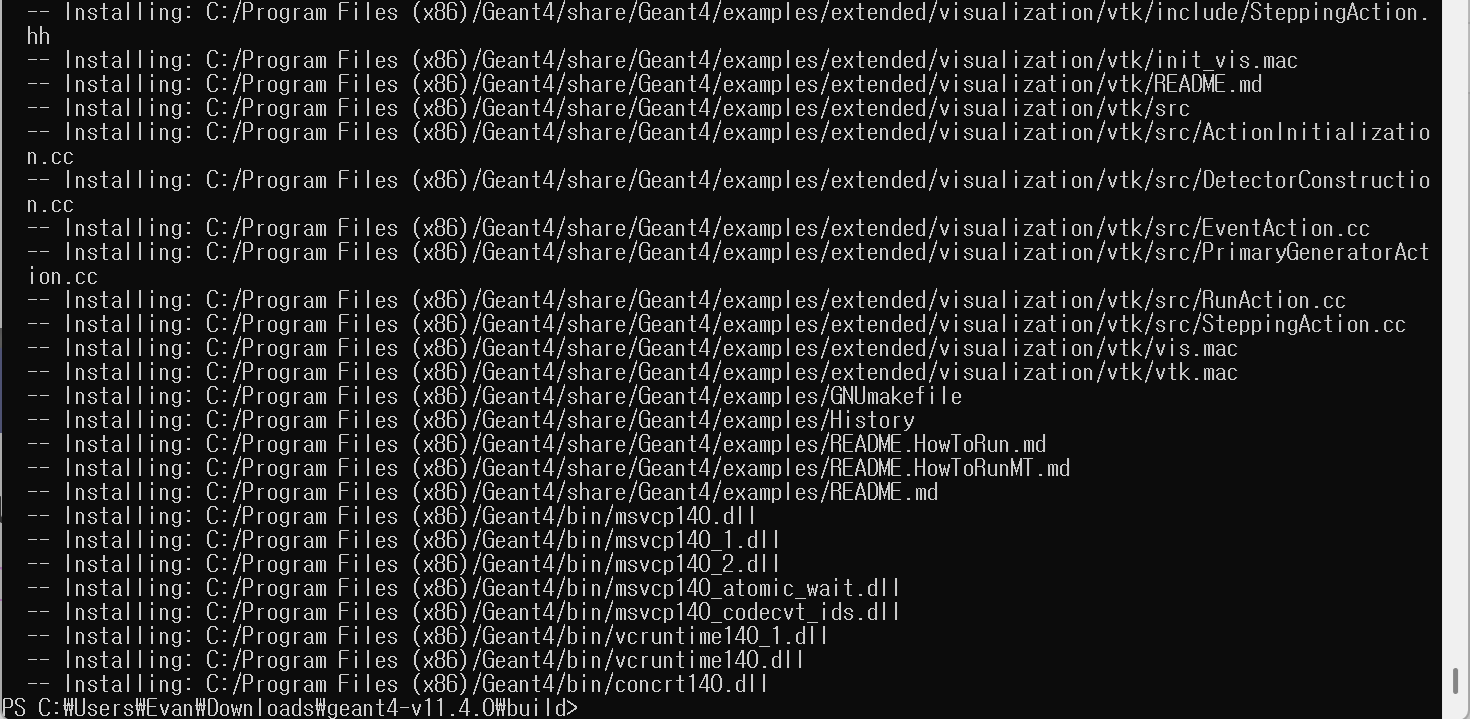
warning C4819: 현재 코드 페이지(949)에서 표시할 수 없는 문자가 파일에 들어 있습니다...와 같은 경고 문구가 뜰 수 있습니다만, 이는 무시하셔도 됩니다.다음 그림과 같이 -- Installing: ... 문구가 쭉 뜨는 걸 확인하였다면 성공입니다.
 info
info관리자 권한으로 실행하지 않으면 최종 install 과정에서 오류가 발생할 수 있습니다.
이 경우, 해당 powershell을 끄고, 관리자 권한으로 다시 실행하여
cmake --build . --config Release --target install명령어만 진행하면 됩니다.
환경변수 설정
설치가 끝났다면, 환경변수를 설정하는 과정이 필요합니다.
아까 Qt때와 동일하게, Path에 Geant4 경로를 추가할 것입니다.
-
WIN+S 를 눌러 검색을 띄움
-
시스템 환경 변수 편집을 검색하여 실행 -
(그림 1)
환경 변수버튼 누르기 -
(그림 2) 아래쪽
시스템 변수목록에서Path를 찾아서 선택하고편집버튼 누르기 -
(그림 3)
새로 만들기버튼을 누르고 -> 그 다음에찾아보기버튼 누르기 -
(그림 4) Geant4 설치경로에서 bin 폴더를 선택한 뒤
확인(C:\Program Files (x86)\Geant4\bin) -
(그림 5) 맨 아래 줄에 잘 추가되었다면, 열려있던 모든 창에서 확인을 누르기
Geant4 예제 실행해보기
Geant4 설치를 완료했으니 이제 실행을 해봐야겠죠. 예제파일은 앞서 소스코드의 압축을 풀었던 곳에 가보시면 examples 폴더에 있습니다. 여기서는 제일 기본예제인 examples\basic\B1을 테스트 해보겠습니다.
-
B1폴더를 폴더 째로 복사하여 원하는 곳에 가져옵니다. -
복사해온
B1폴더 안에build라는 폴더를 새로 만듭니다. -
Developer PowerShell for VS 를 실행합니다.
warning반드시, Developer PowerShell for VS 창을 새로 켜서 진행하시기 바랍니다! 기존에 켜져 있던 창에서는 환경변수를 설정한 내용이 반영되지 않아 오류가 생길 수 있습니다.
-
cd명령어를 이용하여, 예제 코드를 복사해온 경로의build폴더로 이동합니다.- 예시:
cd C:\Users\Evan\Downloads\B1
- 예시:
-
다음 명령어를 입력하여 빌드를 수행합니다.
cmake ..
cmake --build . --config Release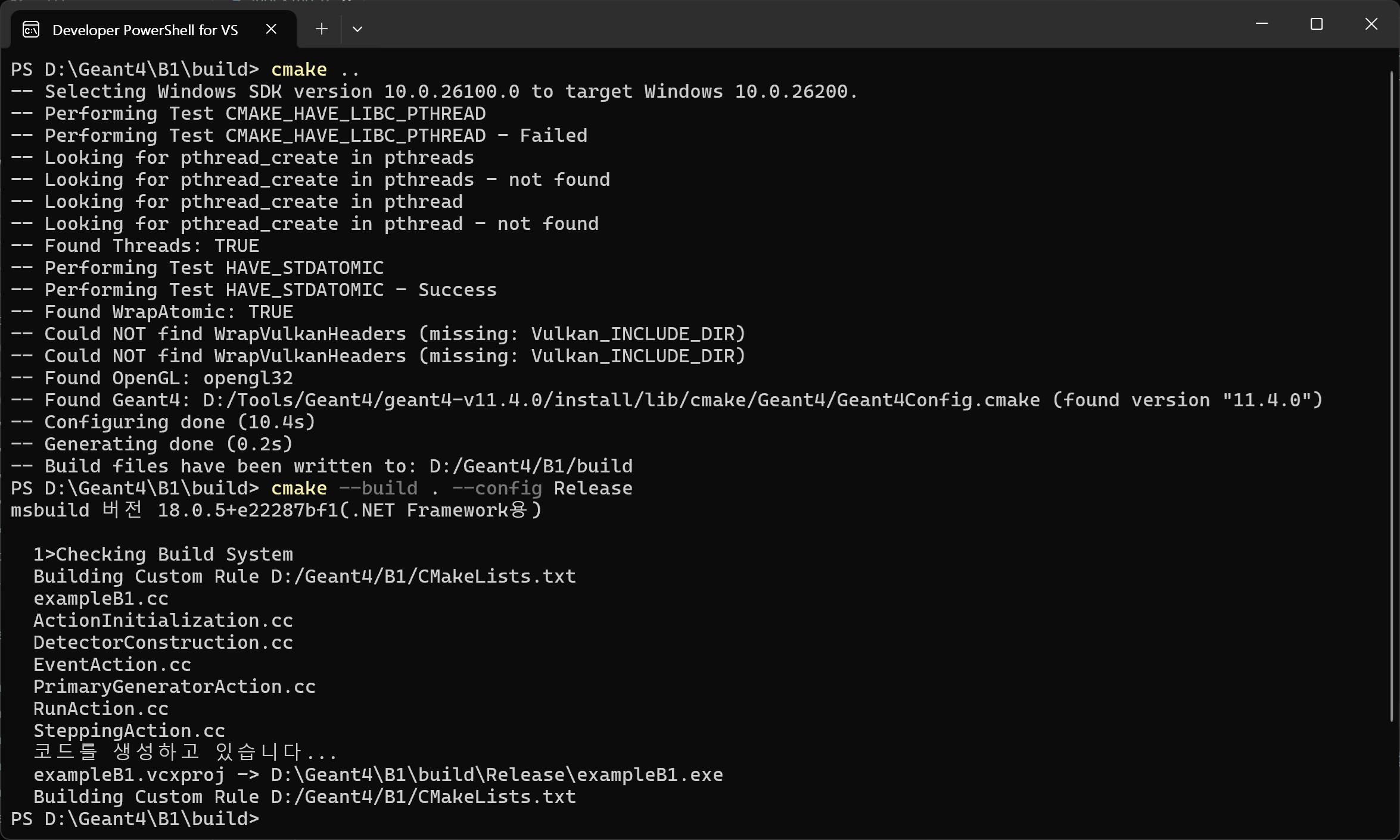
-
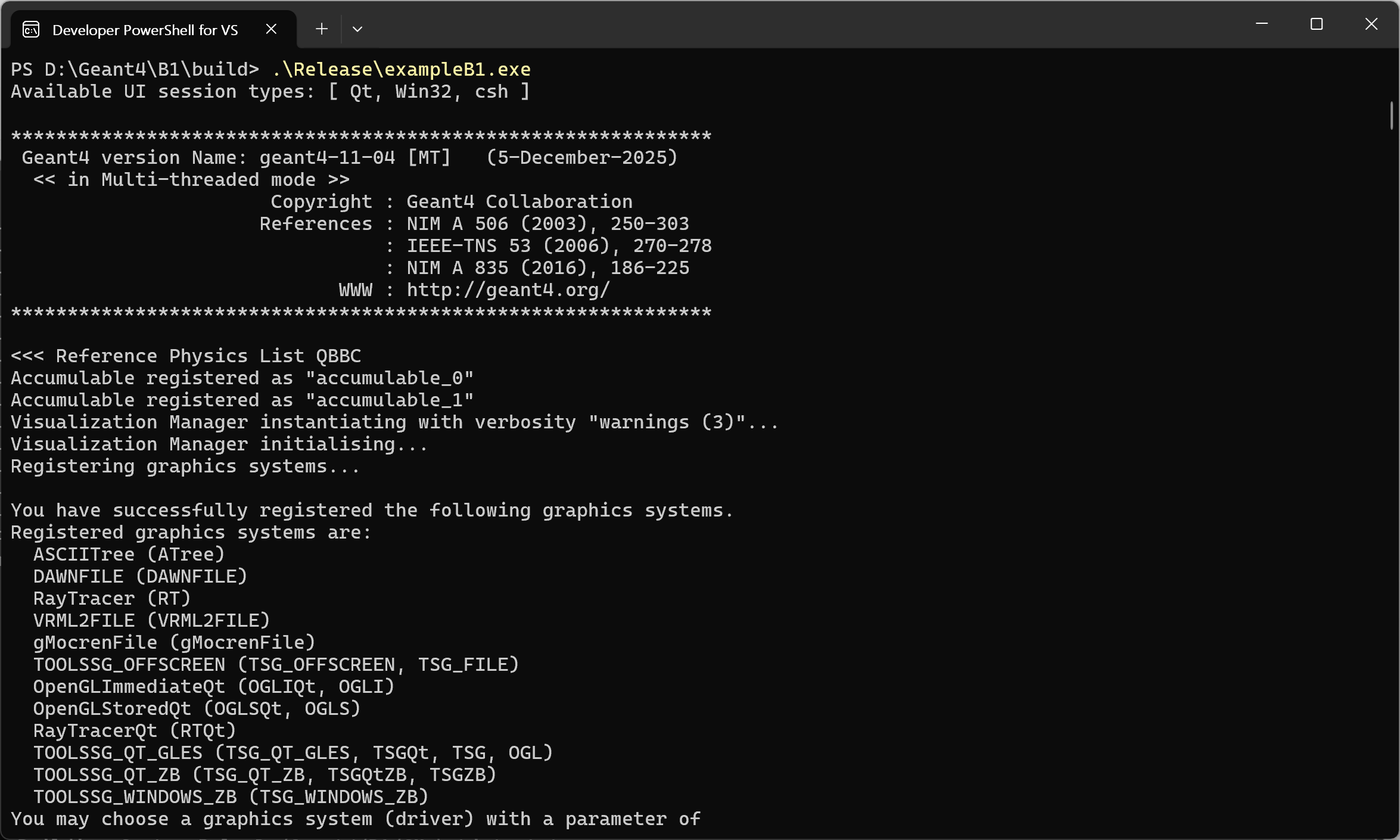
명령줄에
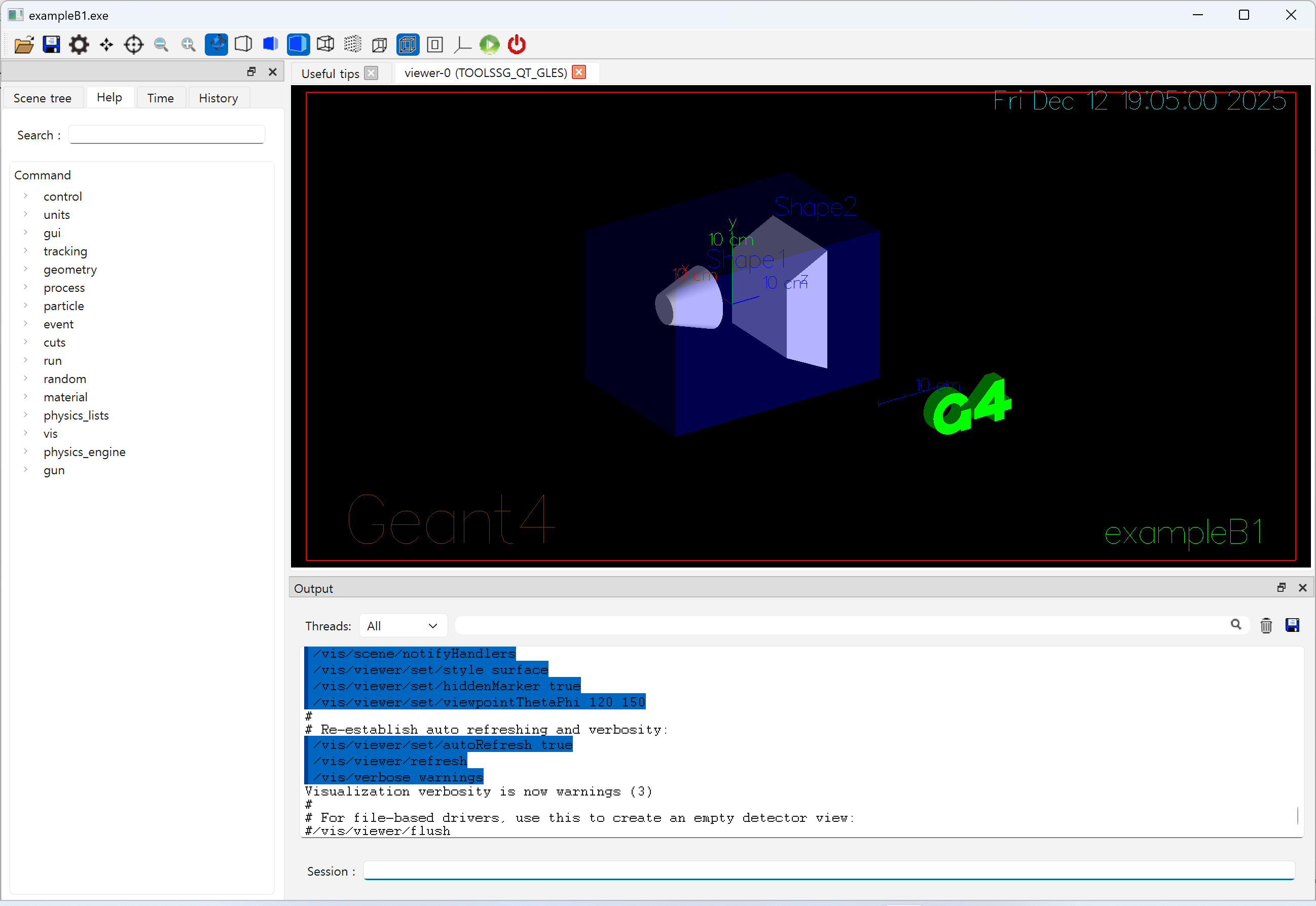
./Release/exampleB1.exe를 입력하여 실행하거나,build/Release폴더 안에 있는exampleB1.exe파일을 더블클릭하여 실행합니다.다음과 같은 GUI 창이 뜨면 성공입니다.
Changelog
- 2025-12-12: 최초 게시