Geant4-11.4.0 설치 가이드 – MacOS
설치 상세: MacOS Tahoe 26.1, Geant4-11.4.0, Qt6 연동
저도 이제 본격적으로 Mac에서 Geant4를 테스트해보게 되었습니다. 앞으로는 MacOS에서의 설치가이드도 정리해보려 합니다.
Geant4 설치 방법 자체는 Linux에서와 크게 다르지 않습니다.
설치 정보 요약
이 글의 설치 환경
- 운영체제: Tahoe 26.1
- 인터넷 사용 가능
설치 조건
- Geant4 11.4 버전
- UI 및 가시화 기능 활용을 위해 Qt6 라이브러리 연동하여 설치
- Cross-section data 자동 다운로드(별도 준비 X)
설치 경로
~/Tools/geant4-v11.4.0-install
TL;DR
-
Xcode command line tools 설치 확인
xcode-select --install -
Homebrew 설치 & Homebrew를 이용하여 cmake, qt 설치
/bin/bash -c "$(curl -fsSL https://raw.githubusercontent.com/Homebrew/install/HEAD/install.sh)"
brew install cmake
brew install qt -
Geant4 다운로드
cd ~
git clone https://gitlab.cern.ch/geant4/geant4.git
cd geant4
git checkout v11.4.0 -
build 디렉토리 만들고 빌드 및 인스톨
cd ..
mkdir geant4-v11.4.0-build
cd geant4-v11.4.0-build
cmake ../geant4 \
   -DCMAKE_INSTALL_PREFIX=/Users/USERNAME/Tools/geant4-v11.4.0-install \
   -DCMAKE_BUILD_TYPE=Release \
   -DGEANT4_USE_QT=ON \
   -DGEANT4_INSTALL_DATA=ON
cmake --build . --target install -- -j -
환경변수 설정
echo "source /Users/USERNAME/Tools/geant4-v11.4.0-install/bin/geant4.sh" >> ~/.zshrc
source ~/.zshrc
Pre-requisite
최신 Geant4 버전을 설치하기 위한 pre-requisite은 공식홈페이지의 설치 가이드에서 확인할 수 있습니다.
Linux 부분을 요약하면 다음과 같습니다.
- (필수) Geant4 소스코드
- (필수) C++17 standard 컴파일러 - Xcode 16 이상
xcode-select --install명령어를 터미널에서 실행하여 command line tools을 설치해야 함
- (필수) CMake 3.16 이상
- (선택) UI 및 가시화를 위한 Qt6
이 중 cmake, qt는 MacOS에서의 대표적인 패키지 관리자인 Homebrew를 통해 설치할 수 있습니다.
xcode command line tools 설치 확인
-
MacOS에서 터미널을 실행합니다.
-
xcode-select --install명령어를 입력합니다. -
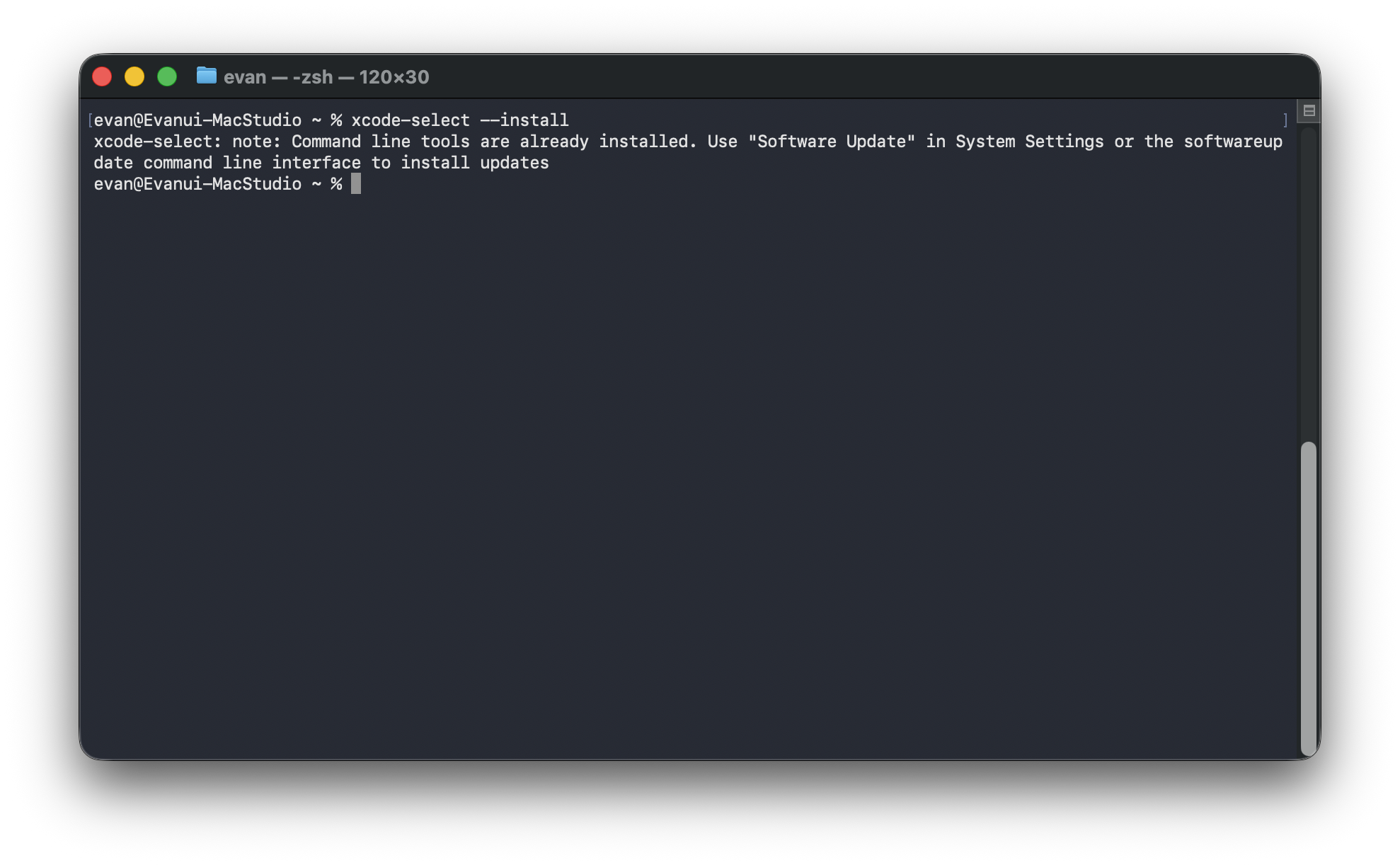
아래와 같이 Command line tools are already installed. 문구가 뜨면 넘어가도 됩니다.
Homebrew 설치
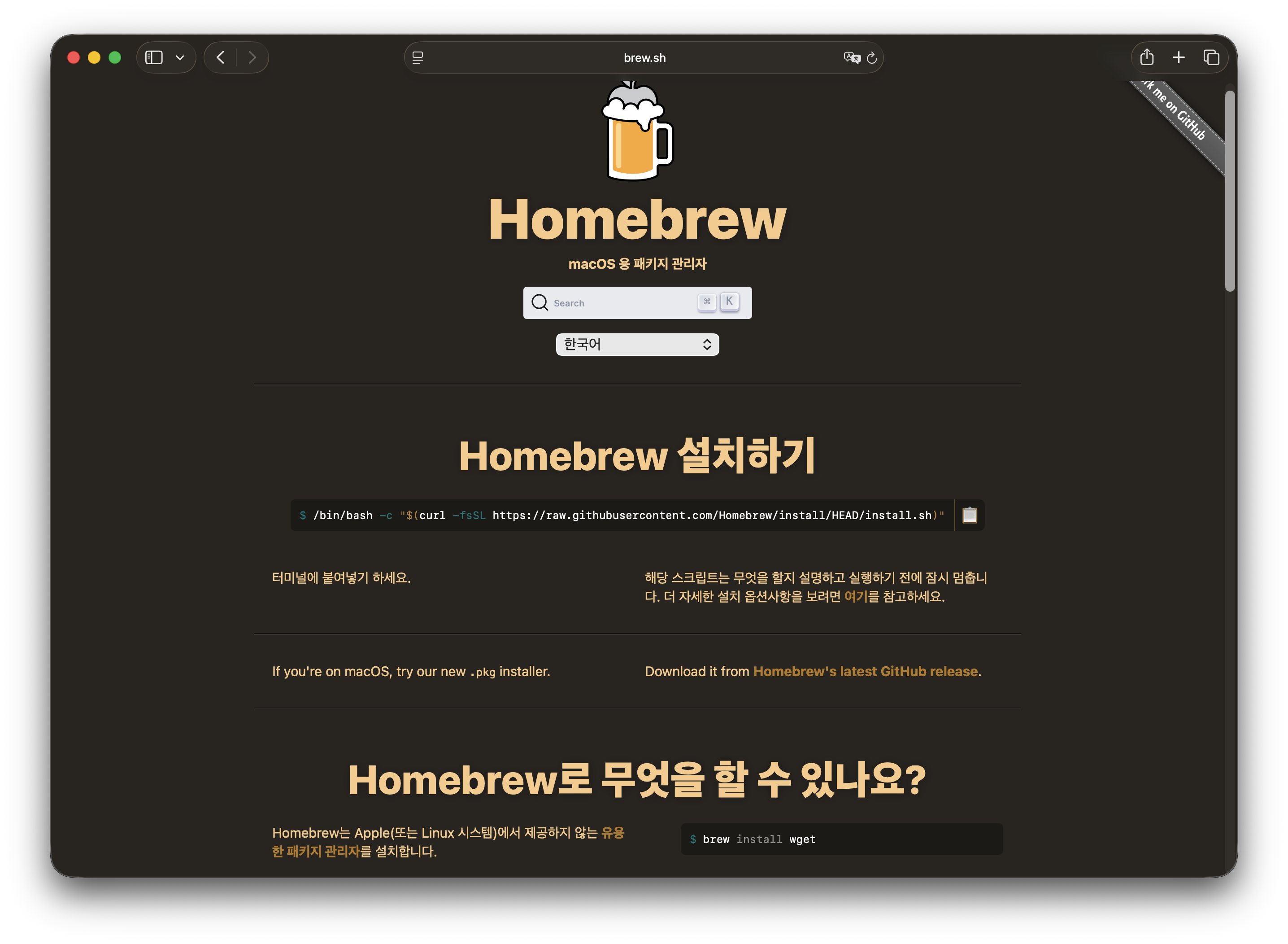
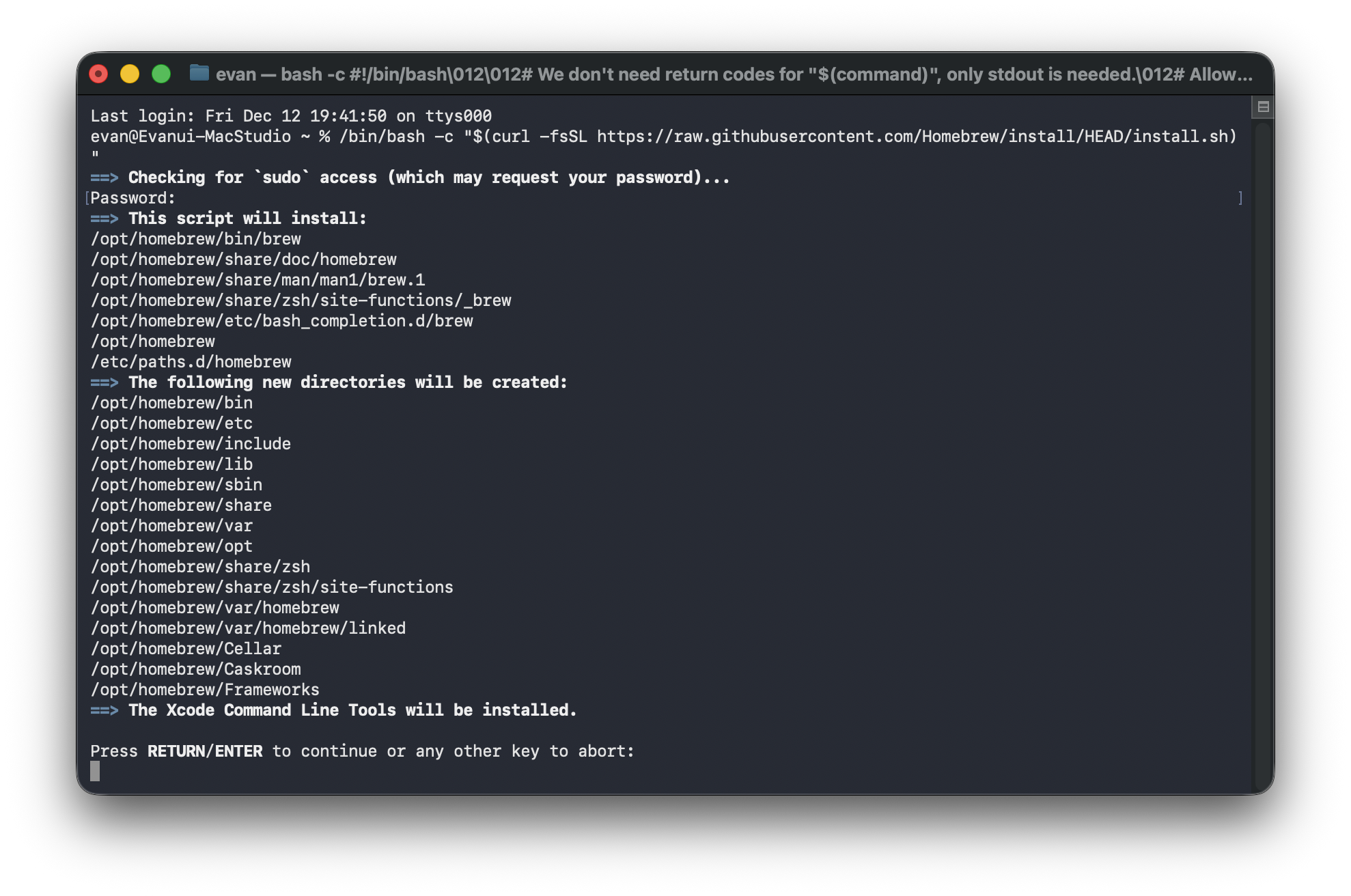
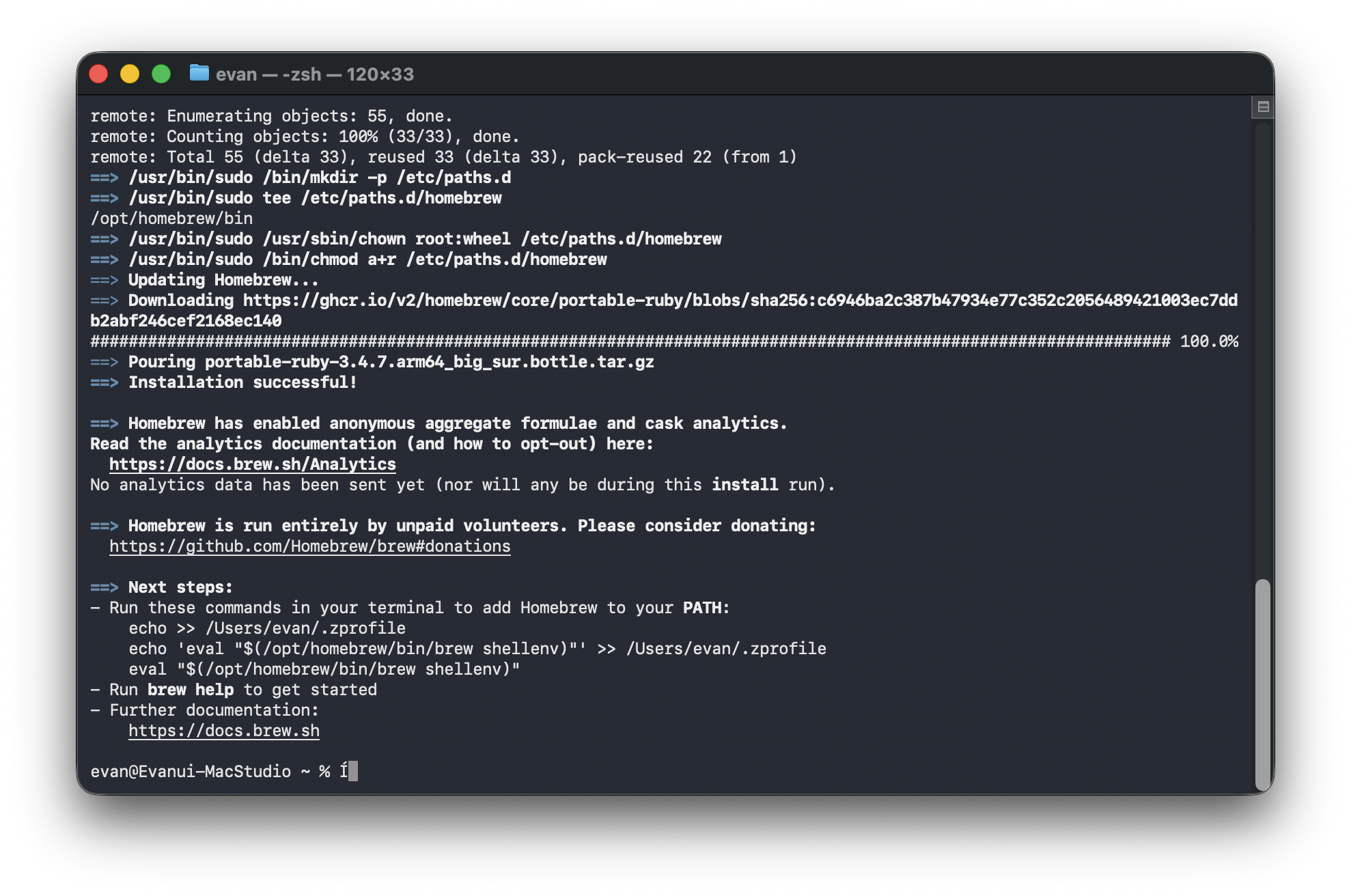
터미널에서 아래 명령줄을 입력합니다.
/bin/bash -c "$(curl -fsSL https://raw.githubusercontent.com/Homebrew/install/HEAD/install.sh)"
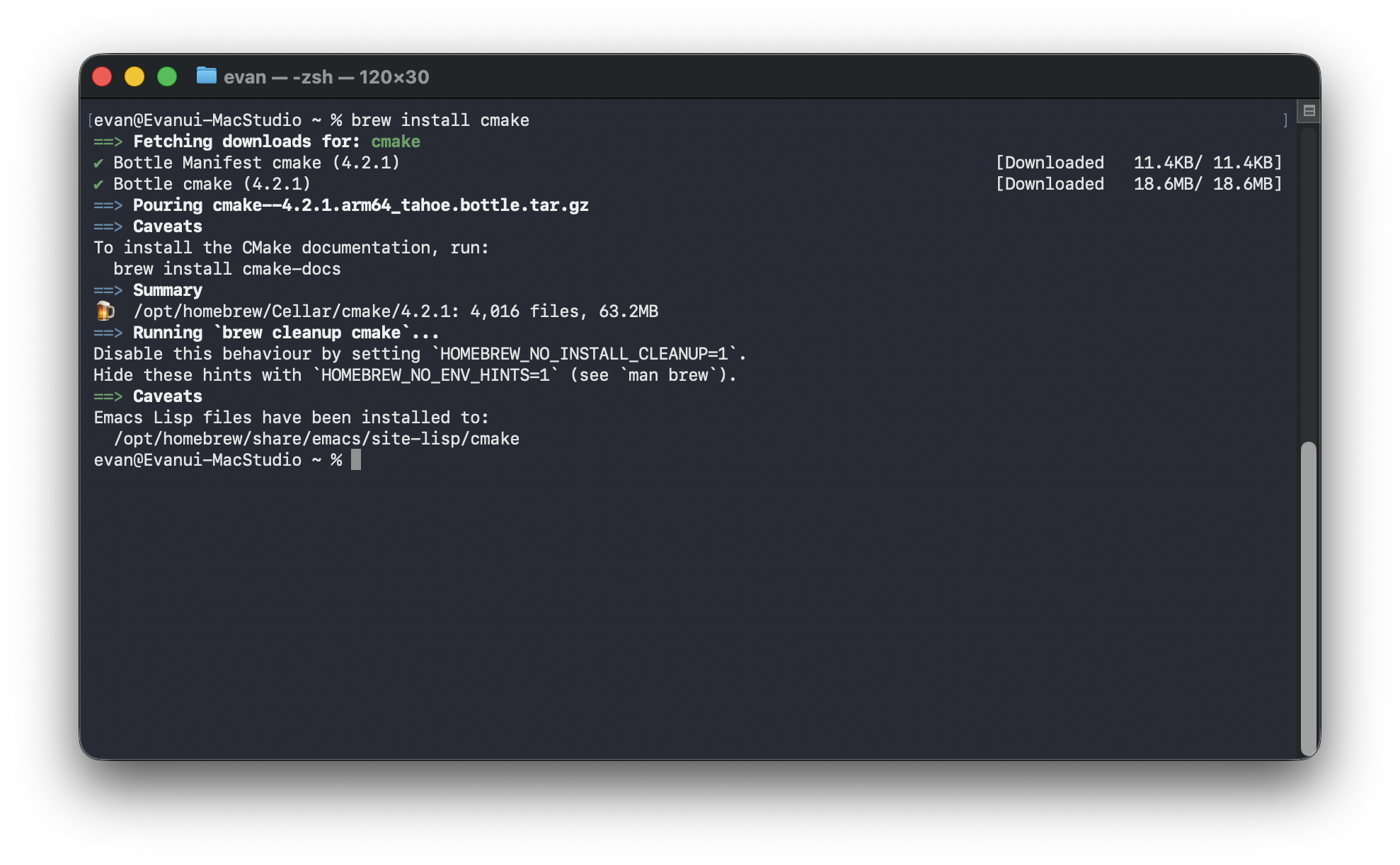
Homebrew로 cmake 설치
터미널에서 아래 명령줄을 입력합니다.
brew install cmake
Homebrew로 qt 설치
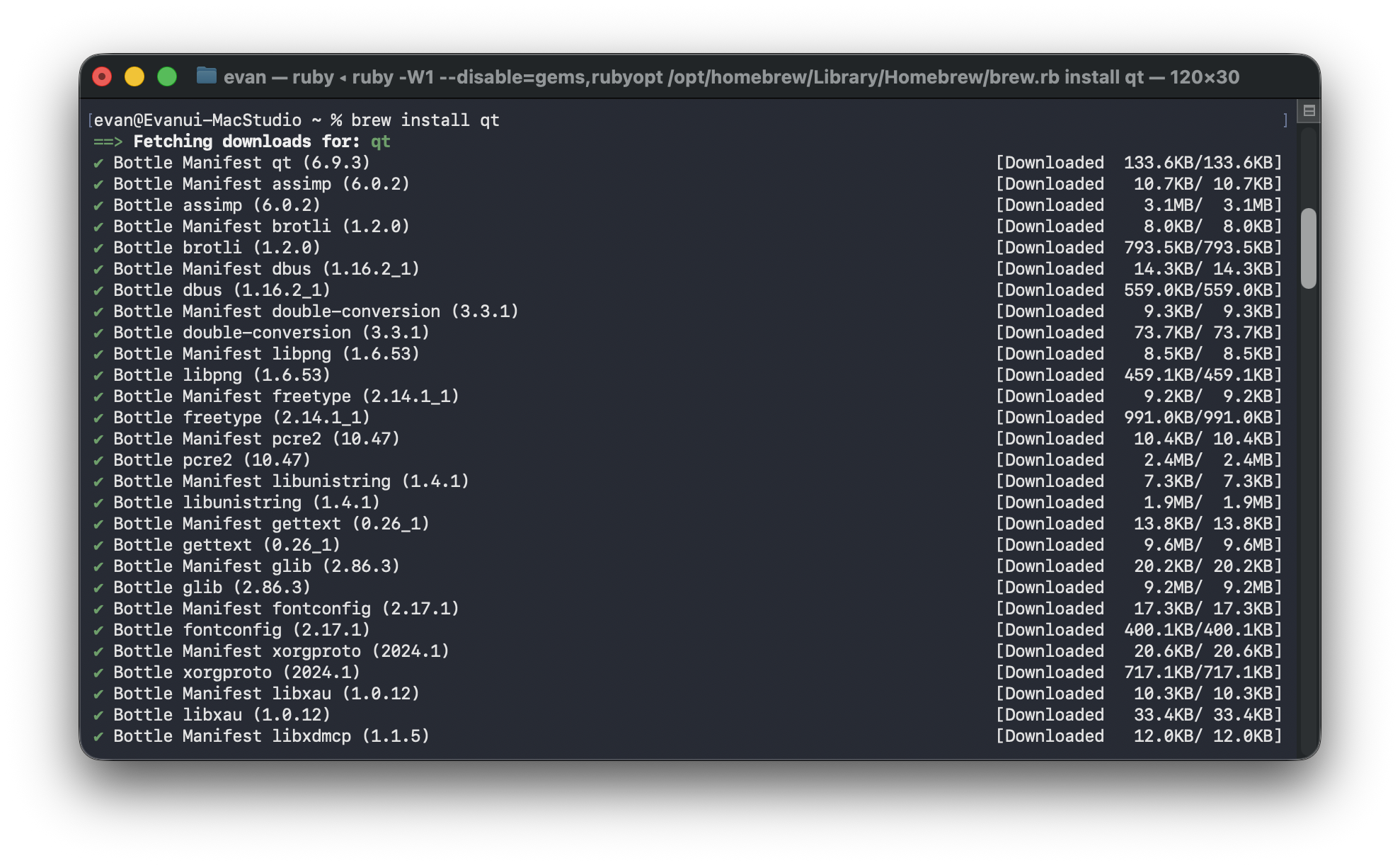
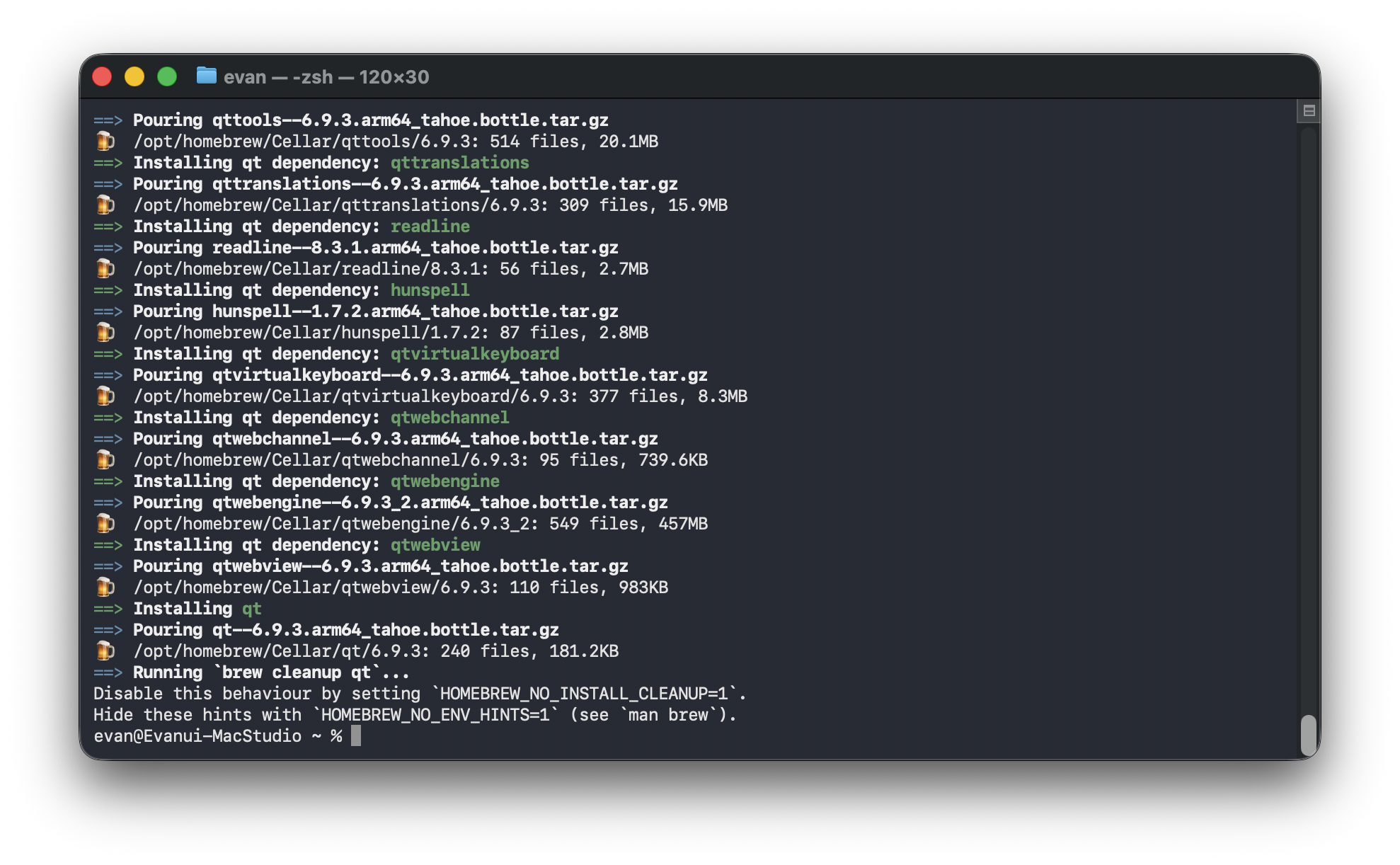
터미널에서 아래 명령줄을 입력합니다.
brew install qt
Geant4 설치하기
이제 준비가 다 되었습니다. 이어서 Geant4를 설치해봅시다.
우리가 설치하고자 하는 경로는 ~/Tools/geant4-v11.4.0-install입니다.
소스코드는 ~/Tools/geant4에 받고, build 디렉토리는 ~/Tools/geant4-v11.4.0-build로 만들어서 진행해보겠습니다.
이는 여러분이 자유롭게 변경하셔도 됩니다.
Geant4 소스코드 다운로드
Geant4 다운로드 페이지에서 직접 받아서 옮겨오셔도 괜찮습니다.
MacOS에서는 Git을 기본적으로 쓸 수 있으므로, Git을 활용하여 쉽게 다운받아보겠습니다.
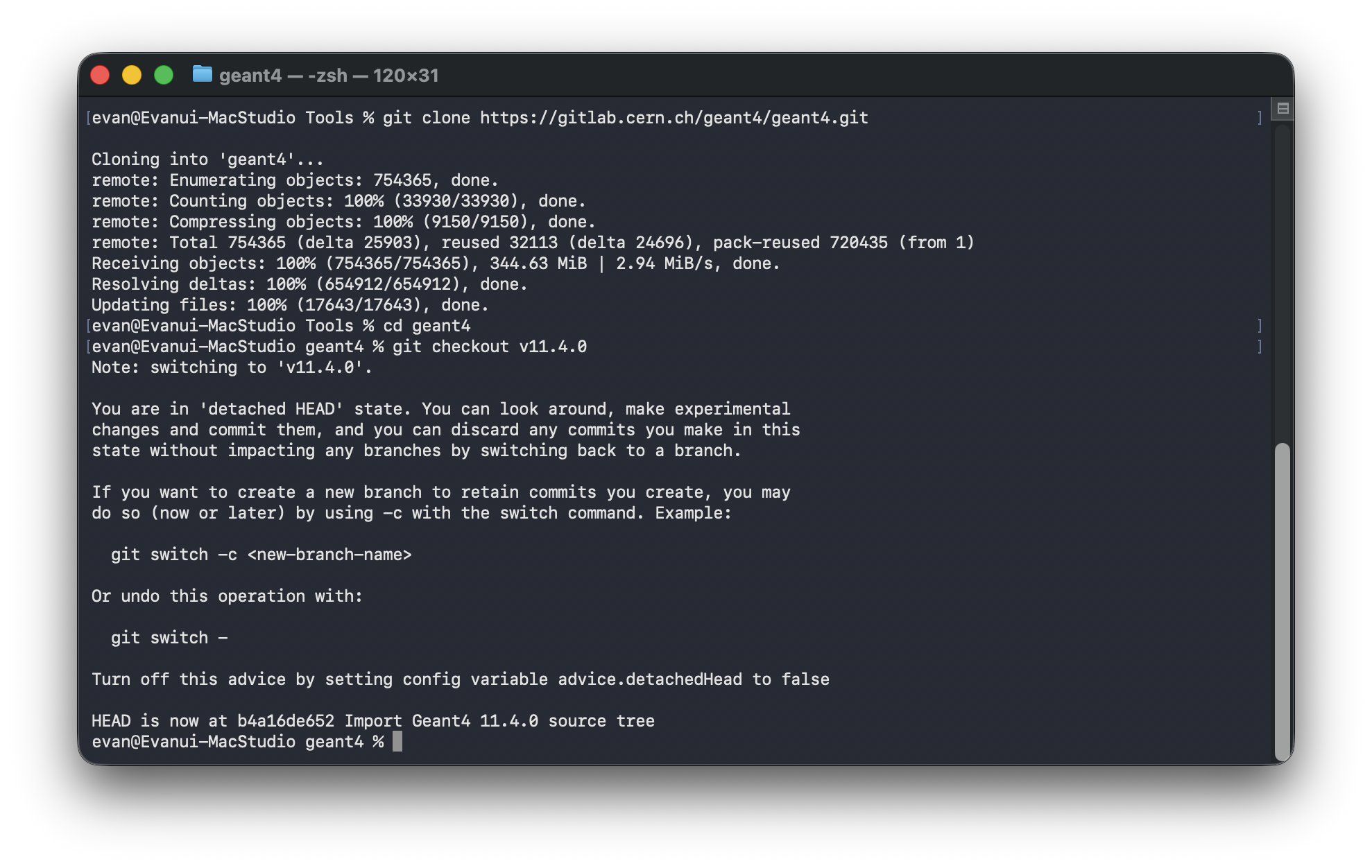
Git으로 Geant4 저장소를 복사해온 뒤, 우리가 설치하고자 하는 v11.4.0 태그가 달린 커밋으로 전환하겠습니다.
터미널에서 다운받고자 하는 디렉토리(이 글에서는 ~/Tools)로 이동한 뒤, 아래 명령줄을 입력합니다.
cd ~/Tools
git clone https://gitlab.cern.ch/geant4/geant4.git
cd geant4
git checkout v11.4.0
build 디렉토리 생성 및 cmake 수행
build 디렉토리는 컴파일 과정에서 생성되는 부산물이 담기게 될 곳입니다.
이 글에서는 ~/Tools 하위에 이 버전 전용의 build 디렉토리(geant4-v11.4.0-build)를 만들어서 사용하겠습니다.
cd ..
mkdir geant4-v11.4.0-build
cd geant4-v11.4.0-build
그리고 이 디렉토리에서 cmake 명령어를 통해 빌드를 수행합니다.
cmake ../geant4 \
  -DCMAKE_INSTALL_PREFIX=/Users/USERNAME/Tools/geant4-v11.4.0-install \
  -DCMAKE_BUILD_TYPE=Release \
  -DGEANT4_USE_QT=ON \
  -DGEANT4_INSTALL_DATA=ON
위에서 -D 뒤에 이어지는 항목은은 추가옵션에 해당하는 인자이며, 여기서 사용된 옵션의 의미는 다음과 같습니다.
- CMAKE_INSTALL_PREFIX: Geant4가 설치될 경로 (USERNAME 부분에 여러분의 사용자명을 쓰세요)\
- GEANT4_USE_QT: Geant4에서 Qt6 기반의 GUI를 사용할 수 있도록 설치할 지에 대한 여부. 기본값은 OFF
- GEANT4_INSTALL_DATA: Cross-section data를 설치과정에서 다운받을지 여부. 기본값은 OFF 다음 그림과 같이 Configuring done과 Generating done 문구를 확인하였다면 성공입니다.
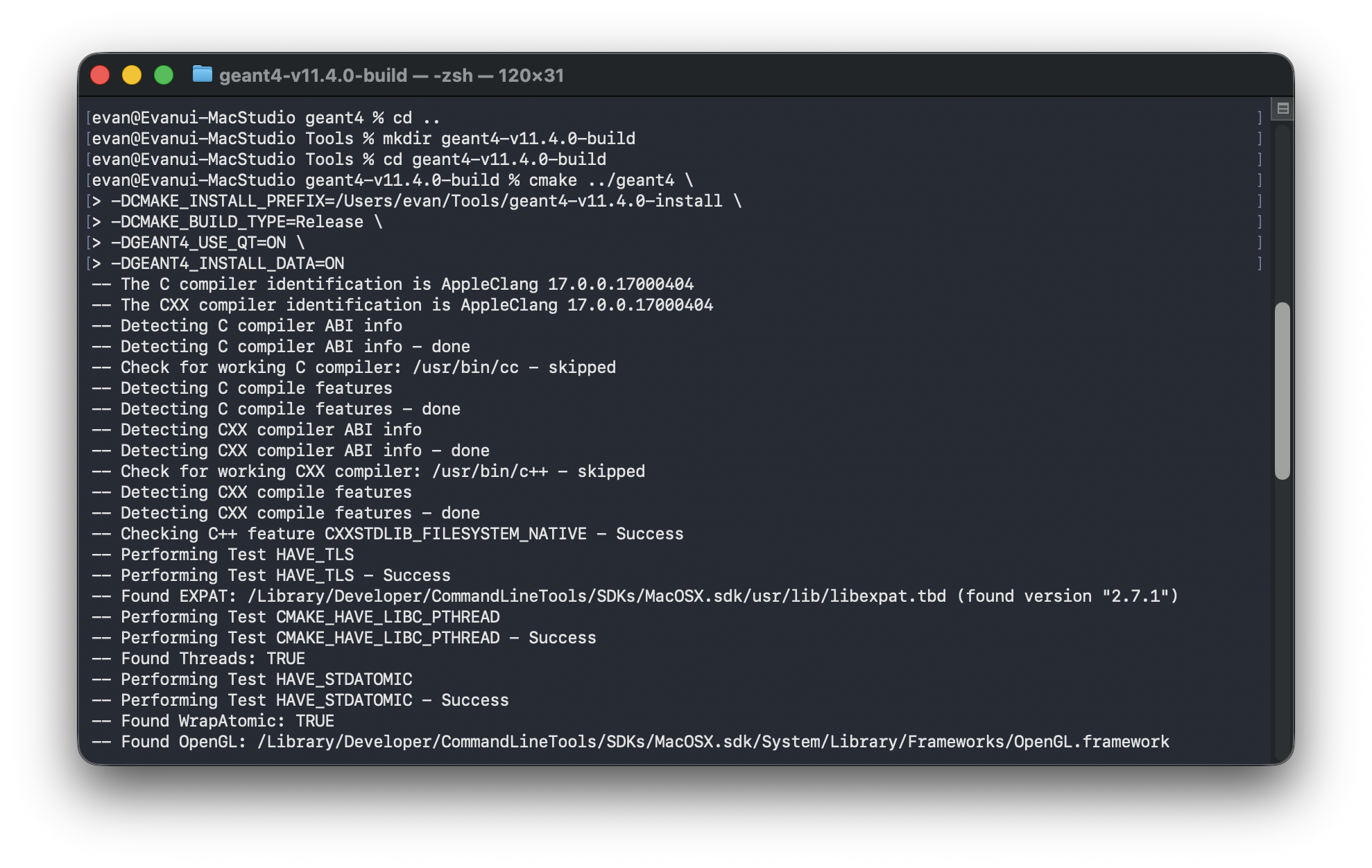
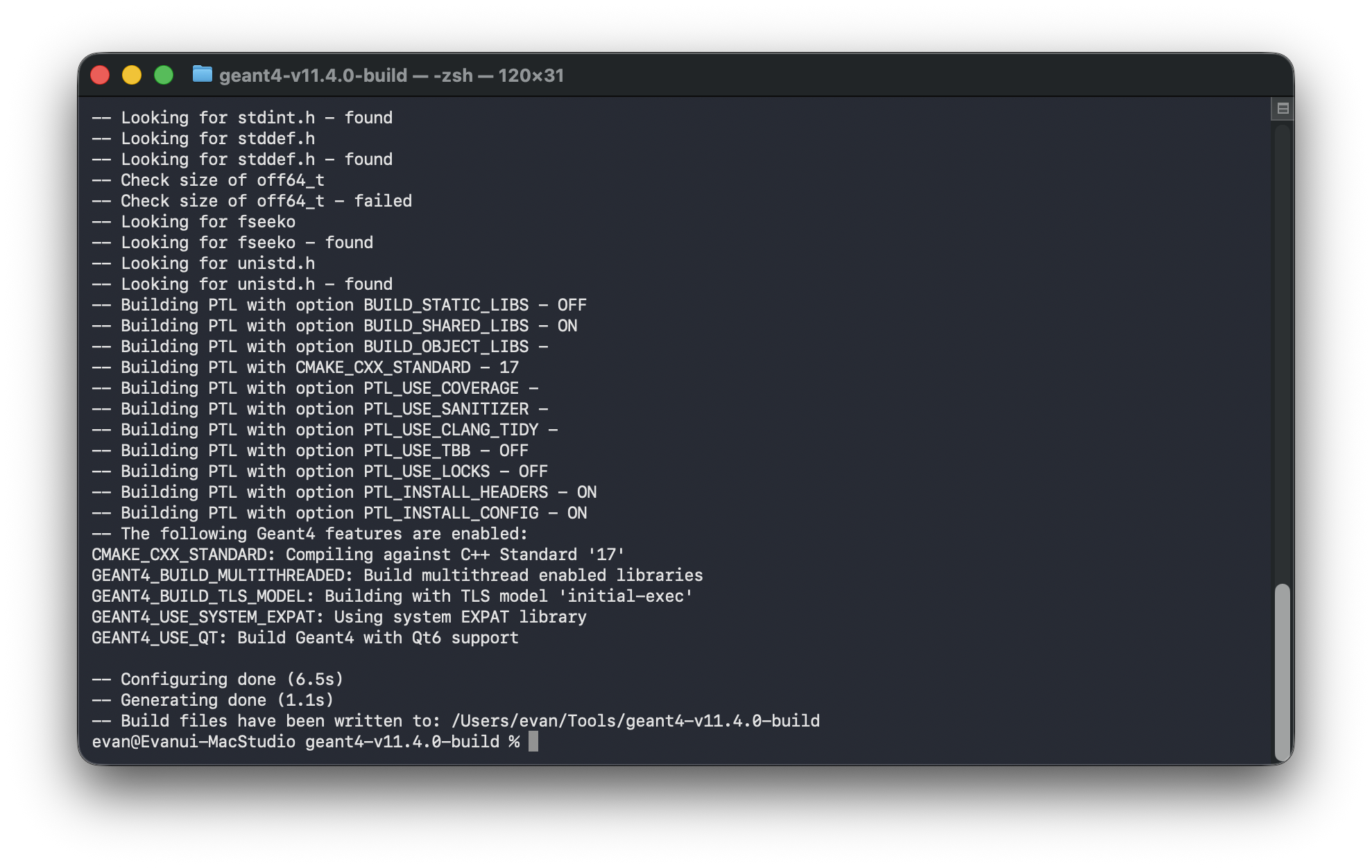
Geant4 빌드 및 설치
이제 본격적으로 빌드 및 설치를 진행하기 위해, 아래의 명령어를 입력합니다.
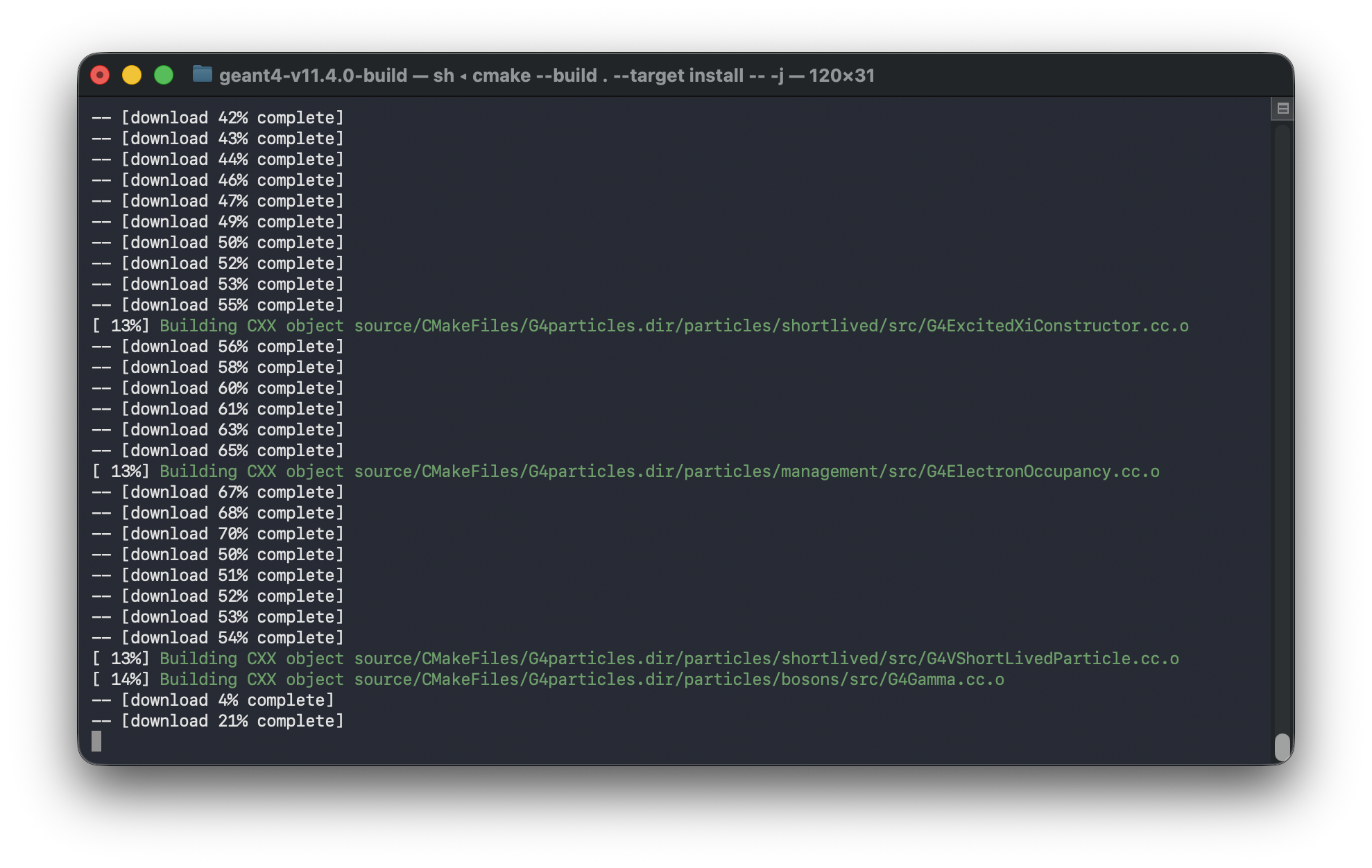
이 과정은 컴퓨터 사양이나 인터넷 속도에 따라 수 분 이상 소요될 수 있습니다.
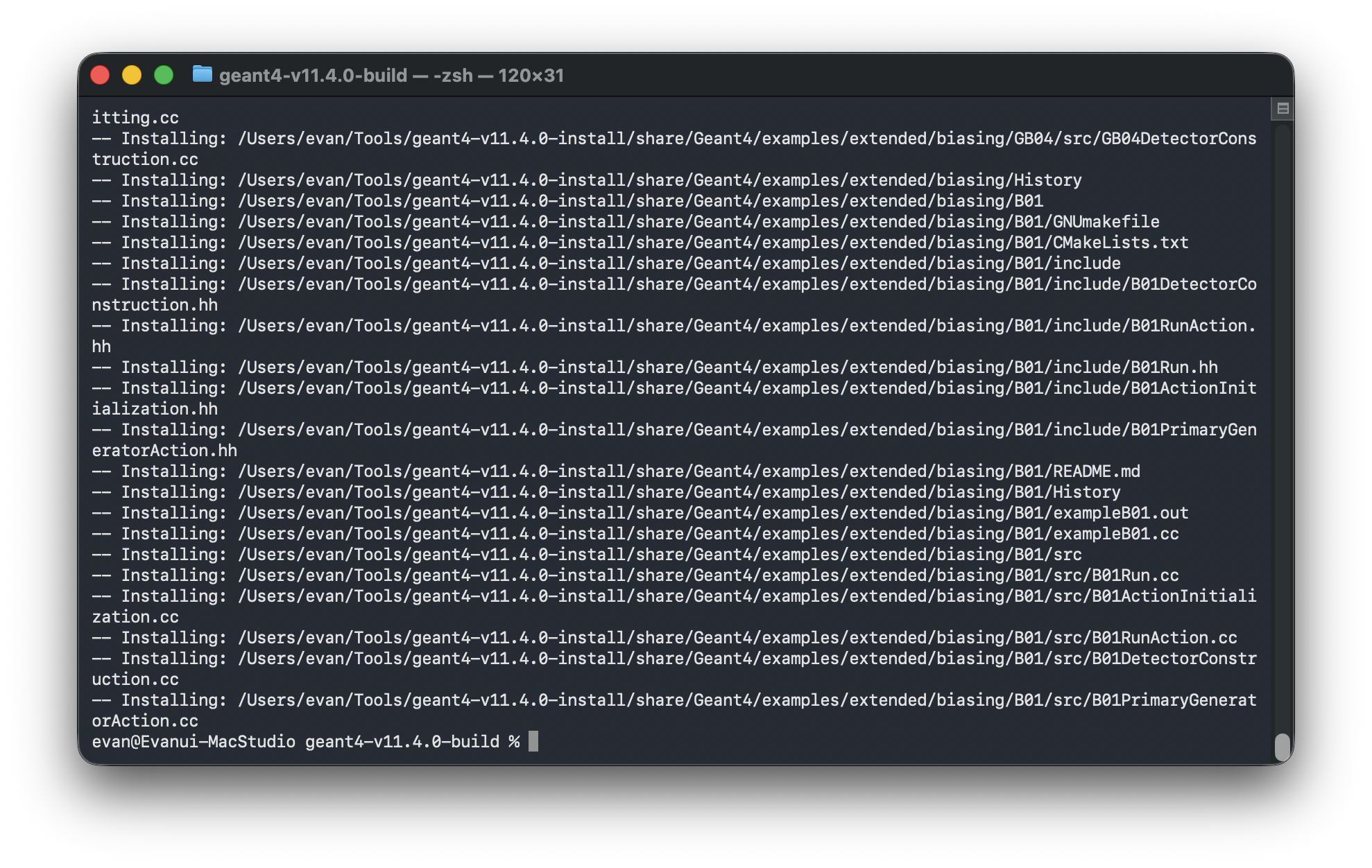
아래 그림과 같이 -- Installing: 문구가 주르륵 뜬다면 잘 설치가 된 것입니다.
cmake --build . --target install -- -j

환경변수 설정
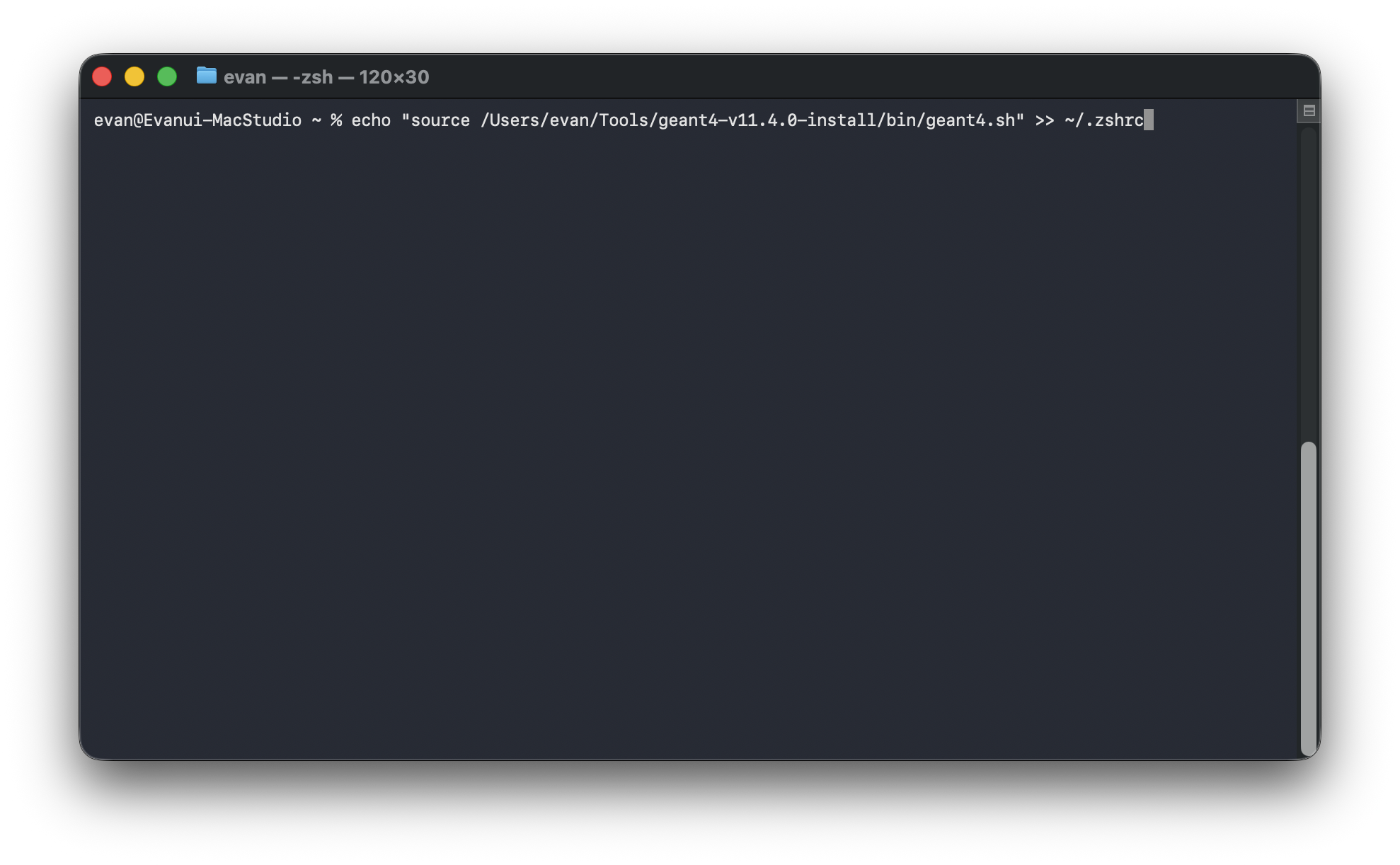
Geant4 툴킷을 설치하고나면 마지막으로 환경변수를 설정해야 합니다.
MacOS의 터미널을 켤 때 자동으로 실행되는 ~/.zshrc 파일을 만들어 이 안에 환경변수 설정 내용을 적어주면 됩니다.
터미널에 아래와 같이 입력합니다.
echo "source /Users/USERNAME/Tools/geant4-v11.4.0-install/bin/geant4.sh" >> ~/.zshrc
source ~/.zshrc
예제 실행해보기
예제코드는 소스 코드를 압축해제한 디렉토리의의 examples이라는 디렉토리에 있습니다.
우리의 경우에는 ~/Tools/geant4/examples이 되겠군요.
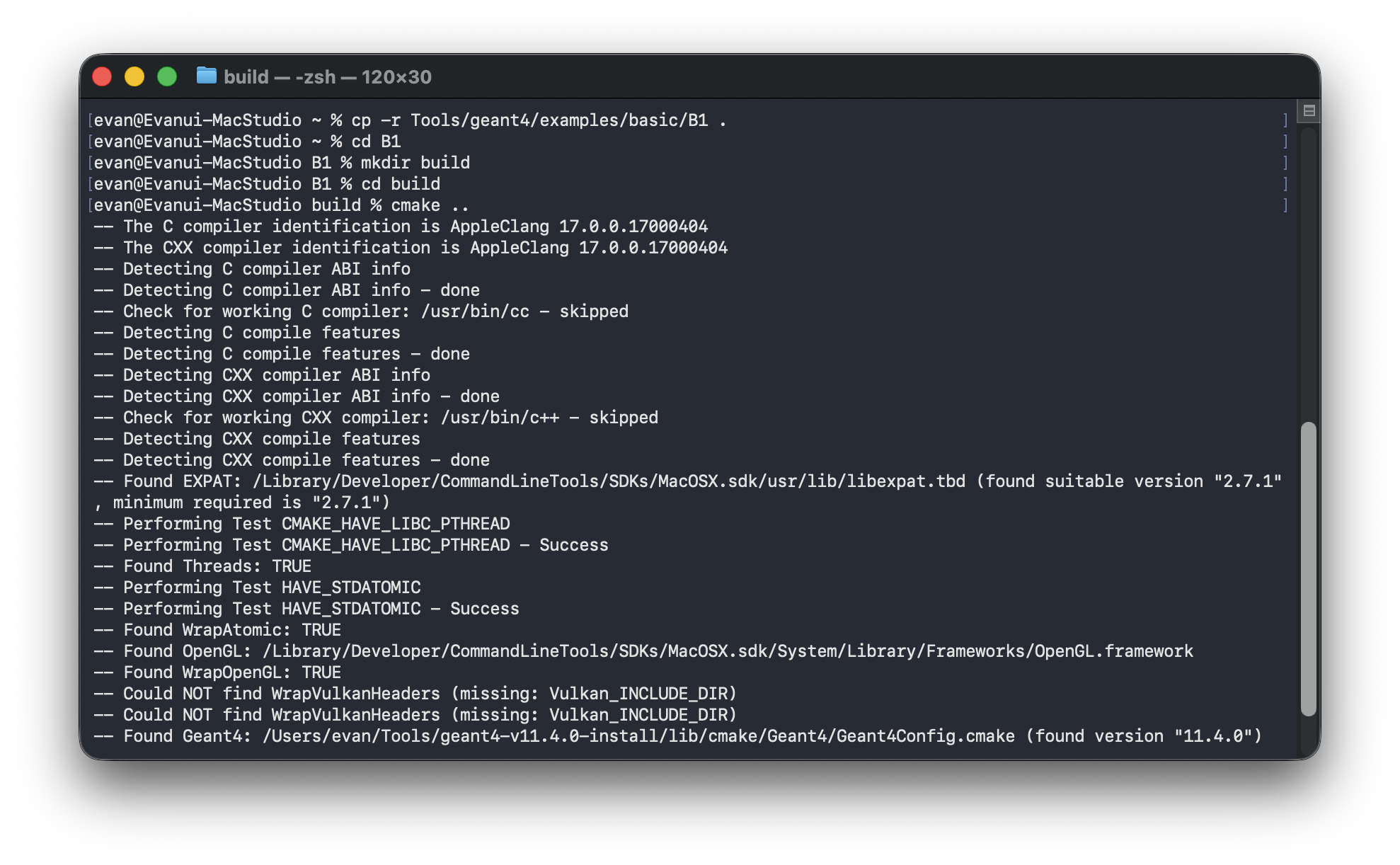
테스트를 위해 basic/B1 이라는 예제를 홈 디렉토리(~) 복사해오고, 복사해온 디렉토리 안으로 들어가봅시다.
cd
cp -r ~/Tools/geant4/examples/basic/B1 .
cd B1
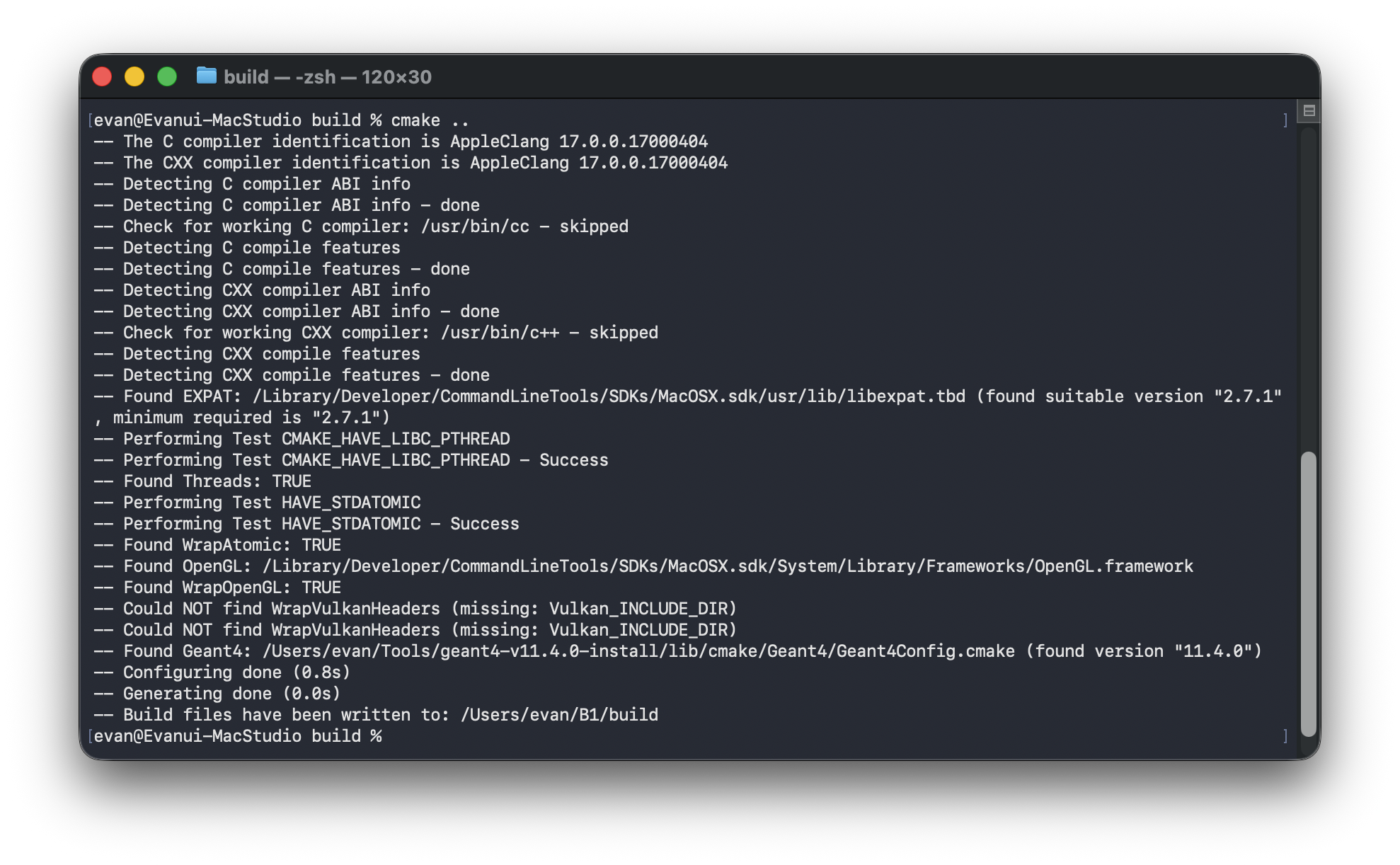
이어서, 이 안에 build 디렉토리를 만들고 진입한 뒤 cmake와 빌드를 수행합니다.
mkdir build
cd build
cmake ..
cmake --build . --config Release
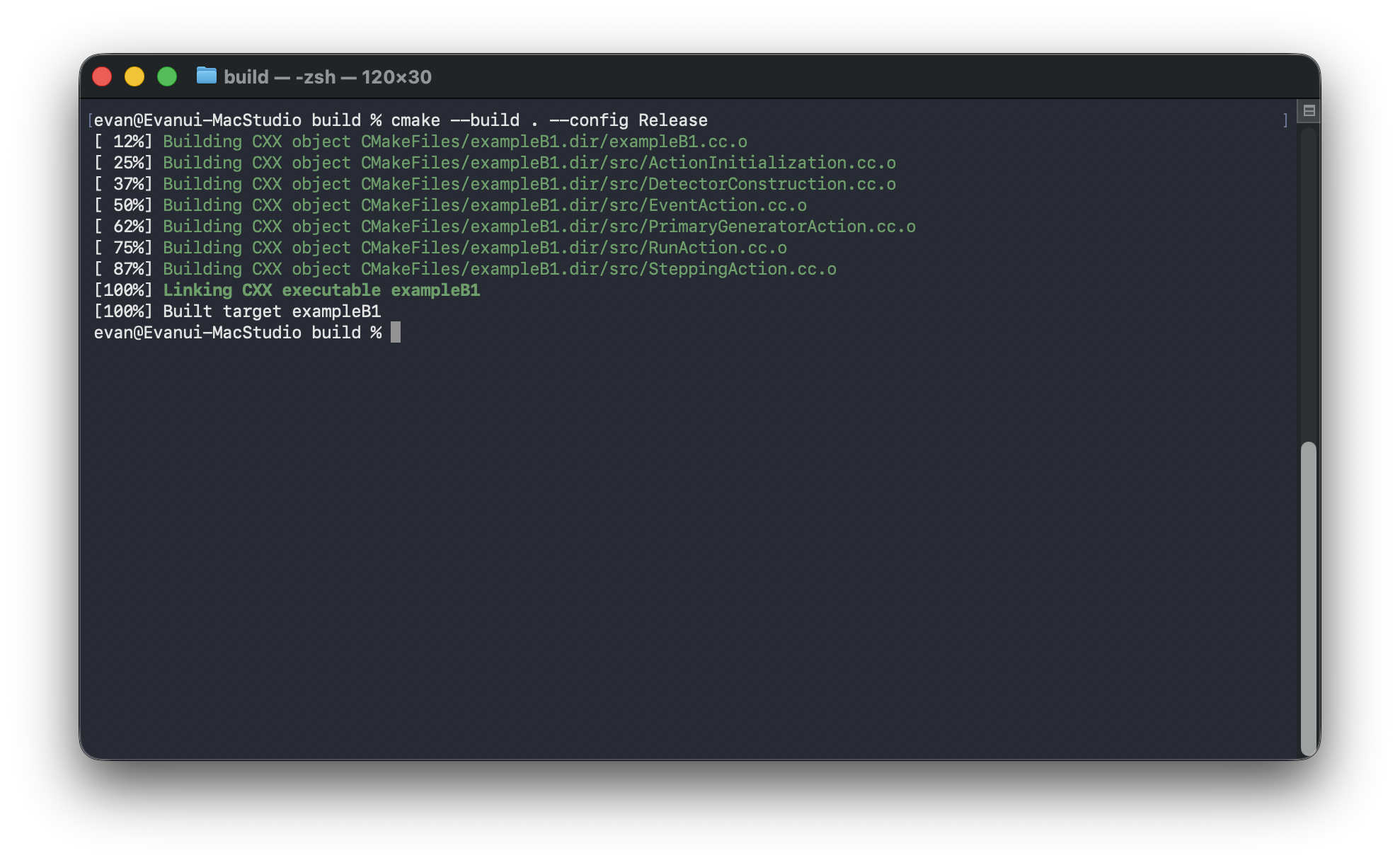
빌드가 잘 되었다면 실행도 해봅니다.
./exampleB1
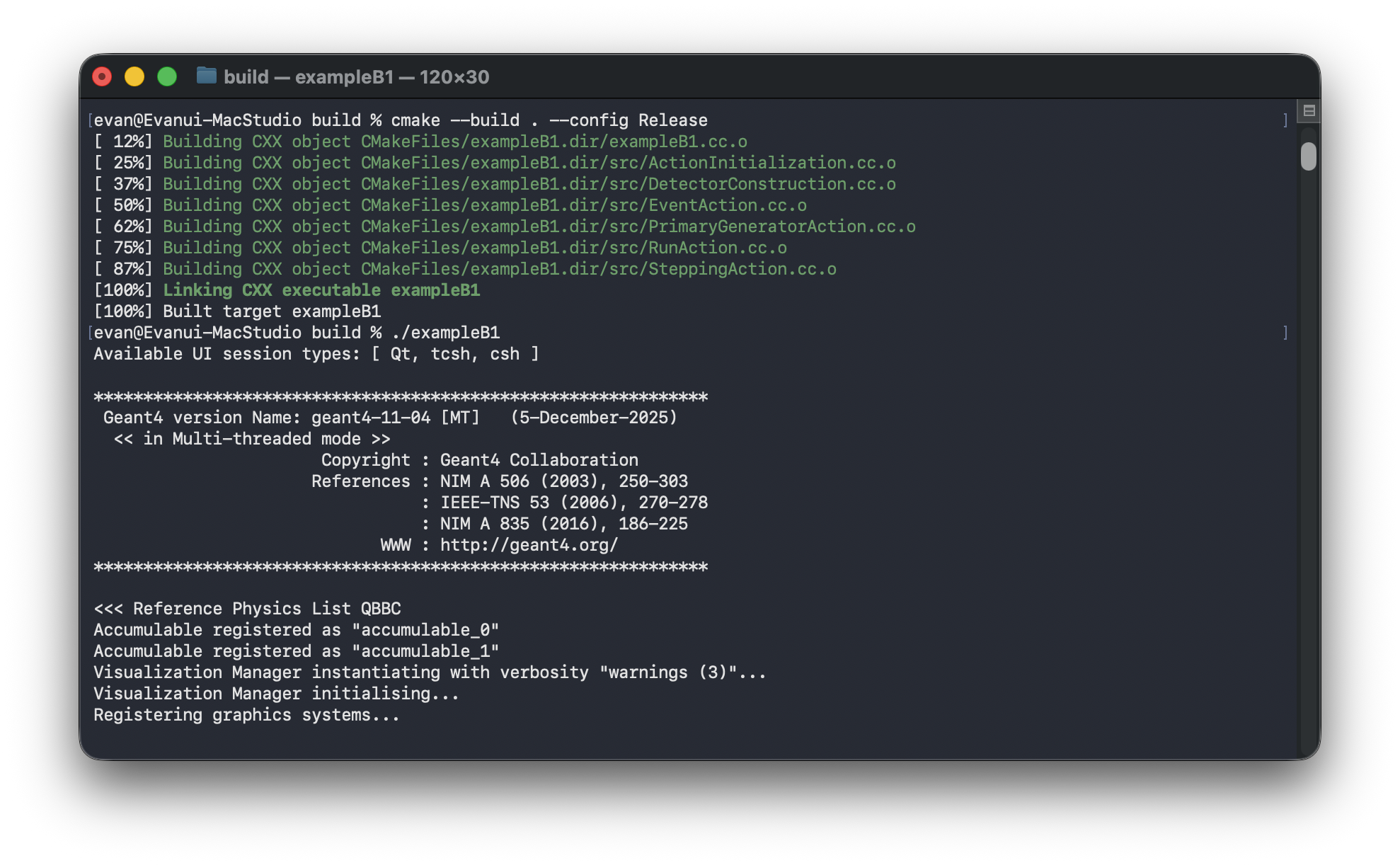
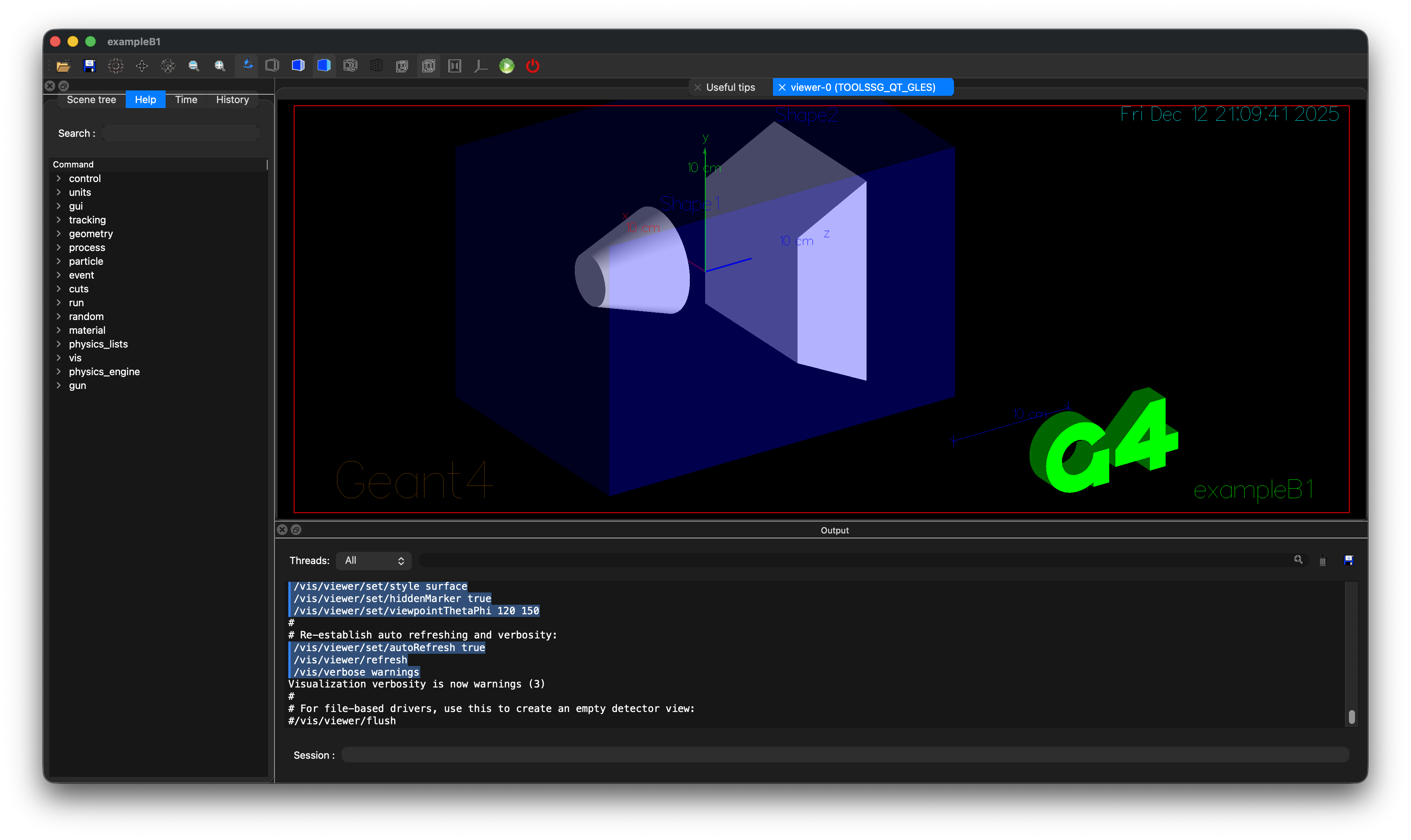
여기까지 되셨다면 설치와 테스트까지 성공적으로 하신 것입니다! 고생하셨습니다.
Changelog
- 2025-12-12: 최초 게시